Contenido
Reportes
El Sistema de Reportes incluye más de 200 reportes en 17 categorías para consultar inventario, órdenes, transacciones y configuraciones del sistema. Puede ver los reportes en pantalla, imprimirlos o descargarlos como archivos de Microsoft Excel® (.csv). Todos los reportes le permiten personalizar la selección de parámetros para generar un reporte específico a sus necesidades. También podemos crear reportes especializados para adaptarse a sus necesidades específicas.
Ejecución de Reportes y Consultas
Reportes → Reportes → Todos los Reportes
Para ejecutar cualquiera de los numerosos reportes proporcionados por Inventory Pro:
- Haga clic en Reportes y luego en Todos los Reportes.
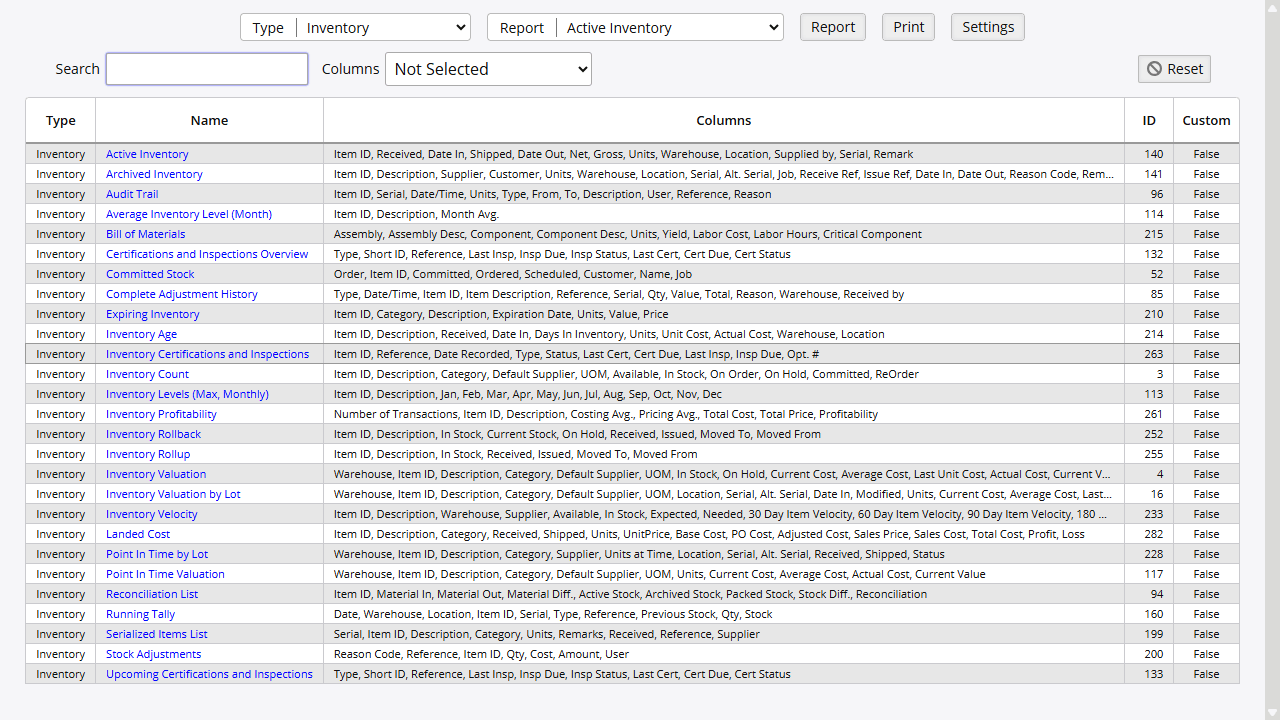
- Seleccione un tipo de reporte en el menú desplegable del campo Tipo y uno de los reportes disponibles para ese tipo en el menú desplegable del campo Reporte.
- Haga clic en el botón “Reporte” para acceder al reporte seleccionado.
- Si lo desea, puede agregar filtros para limitar el rango del reporte o consulta (ver más abajo).
- Puede resaltar una fila de un reporte haciendo doble clic en ella.
- Para exportar a un archivo, haga clic en el enlace Exportar y el reporte se descargará en formato compatible con Microsoft Excel® (.csv).
- Al hacer clic en el enlace Imprimir, aparecerá la lista en un formato apto para impresión con un botón “Imprimir Reporte” que, si se hace clic, imprimirá el reporte.
Tipos de Reportes
Reportes → Configuración → Tipos de Reportes
Los reportes se agrupan en varios tipos para facilitar la navegación. La página de Tipos de Reportes contiene una lista de todos los tipos de reportes usados y no usados. El uso más común de esta página es habilitar y deshabilitar ciertos tipos de reportes. Para hacerlo:
- Haga clic en Reportes y luego en Tipos de Reportes.
- Haga clic en el ícono de lápiz junto al tipo de reporte que desea editar.
- Marque o desmarque la casilla de verificación en el campo Usar para habilitar o deshabilitar el tipo de reporte, respectivamente.
- Haga clic en el botón “Guardar”.
También puede agregar un nuevo tipo de reporte en esta página. Para hacerlo,
- Haga clic en Reportes y luego en Tipos de Reportes.
- Haga clic en el botón “Agregar Nuevos Tipos de Reporte”.
- Ingrese una descripción para el tipo de reporte en el campo Descripción.
- Marque la casilla de verificación en el campo Usar para habilitar el nuevo tipo de reporte.
- Haga clic en el botón “Guardar”.
Edición y Creación de Nuevos Reportes
Reportes → Reportes → Definiciones de Reportes → Botón “Agregar Nuevos Reportes”
Reportes → Reportes → Definiciones de Reportes → Ícono de Lápiz en la Columna Editar
Esta no es una función que la mayoría de los usuarios utilizarán o necesitarán usar. Los errores al agregar o especialmente al editar reportes pueden generar fácilmente problemas graves en el sistema de reportes. Por lo tanto, no agregue nuevos reportes ni edite los existentes a menos que esté absolutamente seguro de tener los conocimientos suficientes sobre Inventory Pro y SQL para hacerlo, y de que no existe otra buena solución al problema que enfrenta. Si necesita utilizar una versión modificada de un reporte existente, se recomienda encarecidamente no editar los reportes existentes; en cambio, casi siempre es mejor copiar el reporte existente en un nuevo reporte y crear un reporte modificado con un nuevo nombre. Esto ayudará a mitigar errores en caso de que algo salga mal con las modificaciones del reporte.
Los reportes se definen en SQL e interactúan directamente con la base de datos para extraer los datos relevantes. Solo se pueden usar sentencias de tipo SELECT en el SQL. Para crear un reporte, haga clic en el botón “Agregar Nuevos Reportes” en la parte superior de la pantalla o en el botón “Agregar Nuevo” en otro registro de reporte. También puede hacer clic en el botón “Copiar a Nuevo” en un registro de reporte existente para copiar los datos de ese reporte en un nuevo reporte. Los nuevos reportes pueden agregarse y los reportes existentes pueden modificarse desde la página de Definiciones de Reportes, disponible para los administradores o quienes tengan los permisos adecuados en cada reporte.
Desde allí será llevado a una nueva pantalla donde puede completar los campos básicos para comenzar, como Tipo de Reporte, Nombre, Usar Este Reporte y Es Personalizado. La mayoría de los otros campos no están destinados a ser editados por un usuario; se poblarán automáticamente una vez que la consulta SQL se haya escrito e ingresado en el campo SQL del Reporte. Nota: cualquier reporte personalizado debe marcarse como tal o puede sobrescribirse durante las actualizaciones del sistema.
El campo de columnas puede usarse para determinar qué columnas se mostrarán. Un valor de 100 es ancho de columna automático, 3 o menos se asume como un ícono, y 0 indica que no debe mostrarse. Cualquier otro valor se trata como un ancho en porcentaje para mostrar la columna en el mismo índice que en la Consulta SQL. El sistema asume 100 si no se proporciona ningún valor.
El campo de Vínculos de URL puede usarse para definir un enlace a otra página. El formato es [NombreColumna],[Enlace]; sin corchetes. Colocar valores en los enlaces se puede hacer insertando “|NombreColumna|” en el enlace sin comillas.
Prácticamente todos los demás campos, como Clase AR, Ordenar Por, Filtros y Subtotal, se generan automáticamente o no deben modificarse.
Además, en el SQL se pueden usar valores especiales para referenciar la sesión del usuario actual. Algunos de estos valores activarán automáticamente un campo de entrada de formulario en la pantalla para ese valor.
| Valor Especial | Descripción |
|---|---|
!WID! | ID de Almacén |
!CID! | ID de Cliente |
!VID! | ID de Proveedor |
!EID! | ID de Empleado |
!UID! | ID de Usuario |
!GID! | ID de Grupo |
!DATE! | Entrada de Fecha |
Módulos de Reporte Principales
- Valoración de Inventario - Seguimiento del valor y costos del inventario
- Procesamiento de Órdenes - Monitoreo de métricas de cumplimiento de órdenes
Reportes Principales
Costo de Desembarco
Reportes -> Inventario -> Costo de Desembarco
El reporte de Costo de Desembarco proporciona información detallada sobre el cálculo del costo de desembarco para cada envío y sus márgenes de ganancia/pérdida.
Valoración en Punto en el Tiempo
Reportes -> Inventario -> Valoración en Punto en el Tiempo
El reporte de Valoración en Punto en el Tiempo permite realizar cálculos de valoración utilizando valores de la fecha de valoración más reciente en comparación con el valor al momento de la llegada.
Reversión de Inventario
Reportes -> Inventario -> Reversión de Inventario
El reporte de Reversión de Inventario proporciona una instantánea de su inventario a la fecha indicada en el reporte, lo que le permite informar con precisión el valor de su inventario para los propósitos financieros y fiscales de fin de año.
Asignación de Inventario
Reportes -> Inventario -> Asignación de Inventario
El reporte de Asignación de Inventario ayuda a rastrear estratégicamente los niveles de inventario en todo el sistema.
Registro de Auditoría
Reportes -> Inventario -> Registro de Auditoría
El reporte de Registro de Auditoría es un registro secuencial con marca de fecha y hora de los detalles históricos relacionados con una transacción en el sistema.
Características de los Reportes
Búsqueda
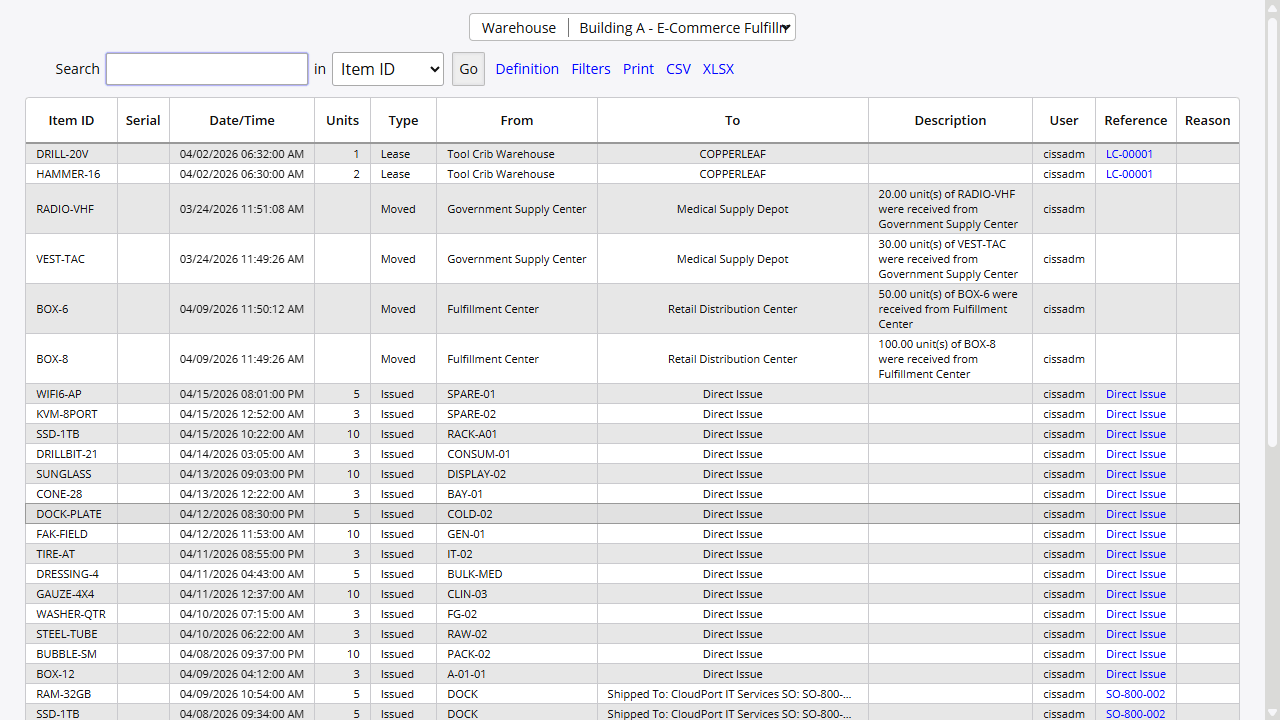
Cada reporte cuenta con una barra de búsqueda y un filtro de columna en la esquina superior izquierda de la página del reporte. Esto permite a los usuarios buscar cualquier combinación de caracteres y columnas específicas para obtener información relevante.
Ordenamiento
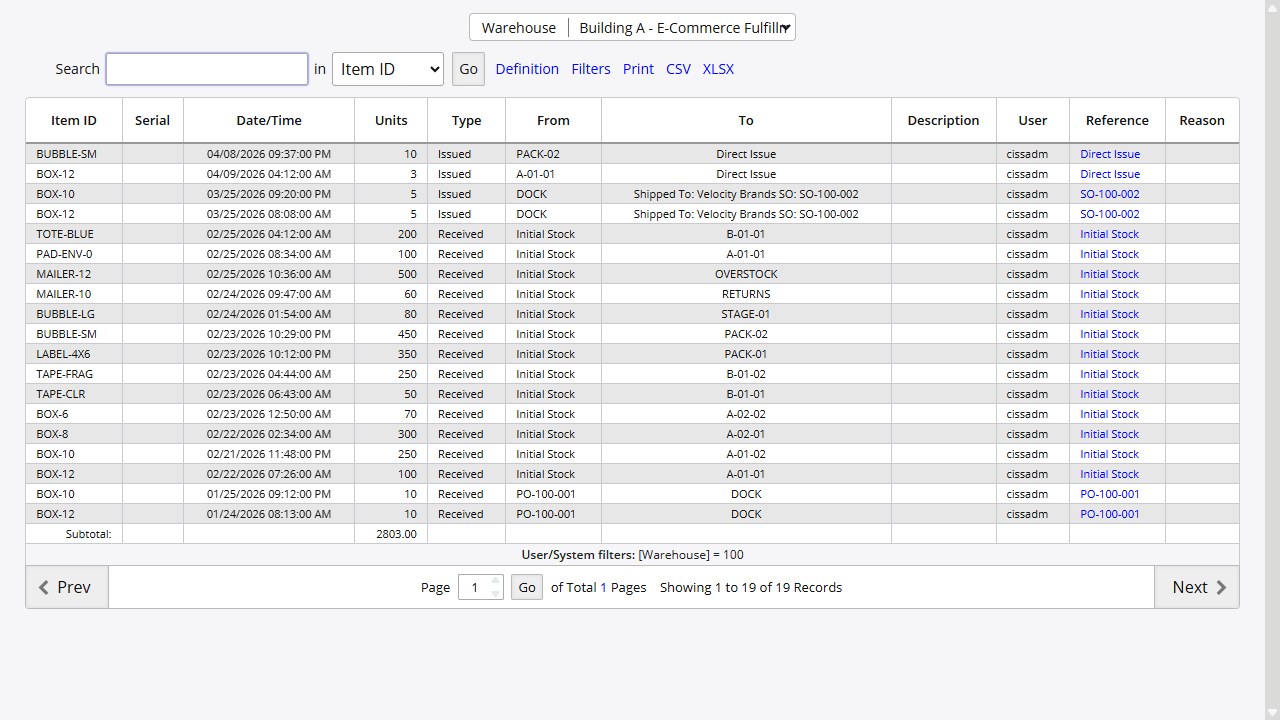
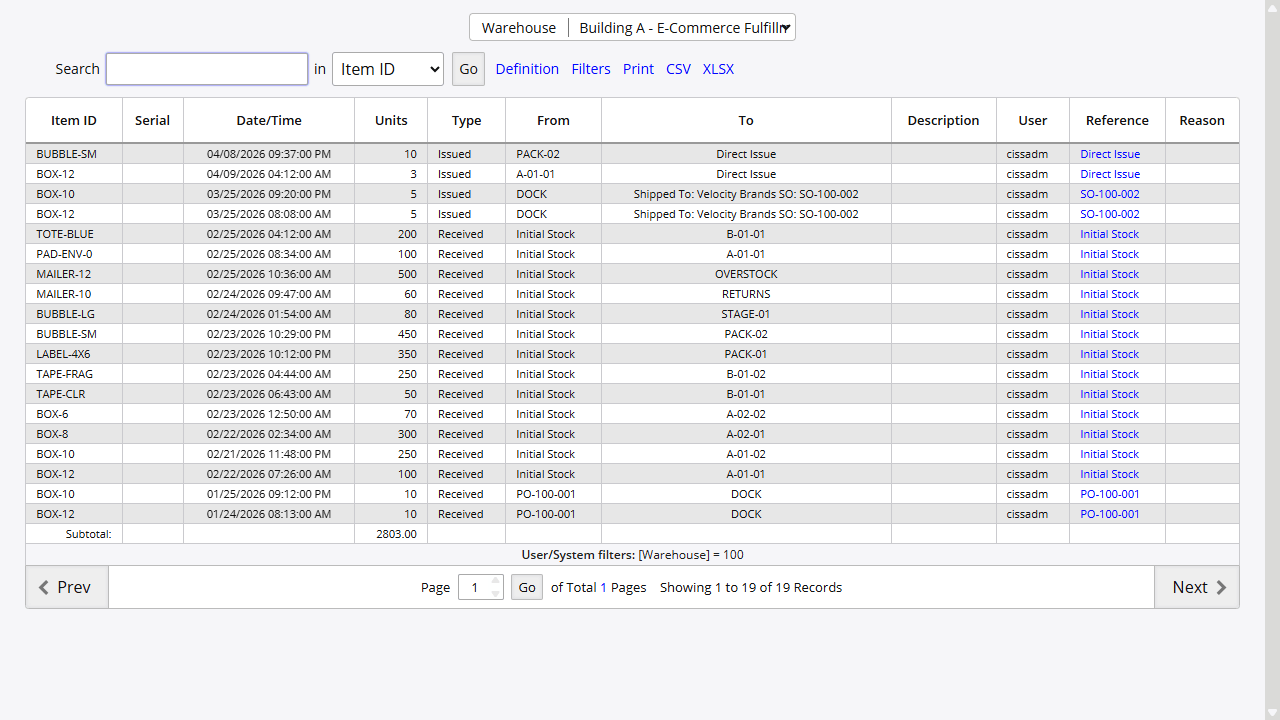
Cada columna permite ordenar de forma ascendente a descendente haciendo clic en el encabezado de la columna. Esto se indica mediante una flecha que aparecerá en el encabezado de la columna.
Permisos
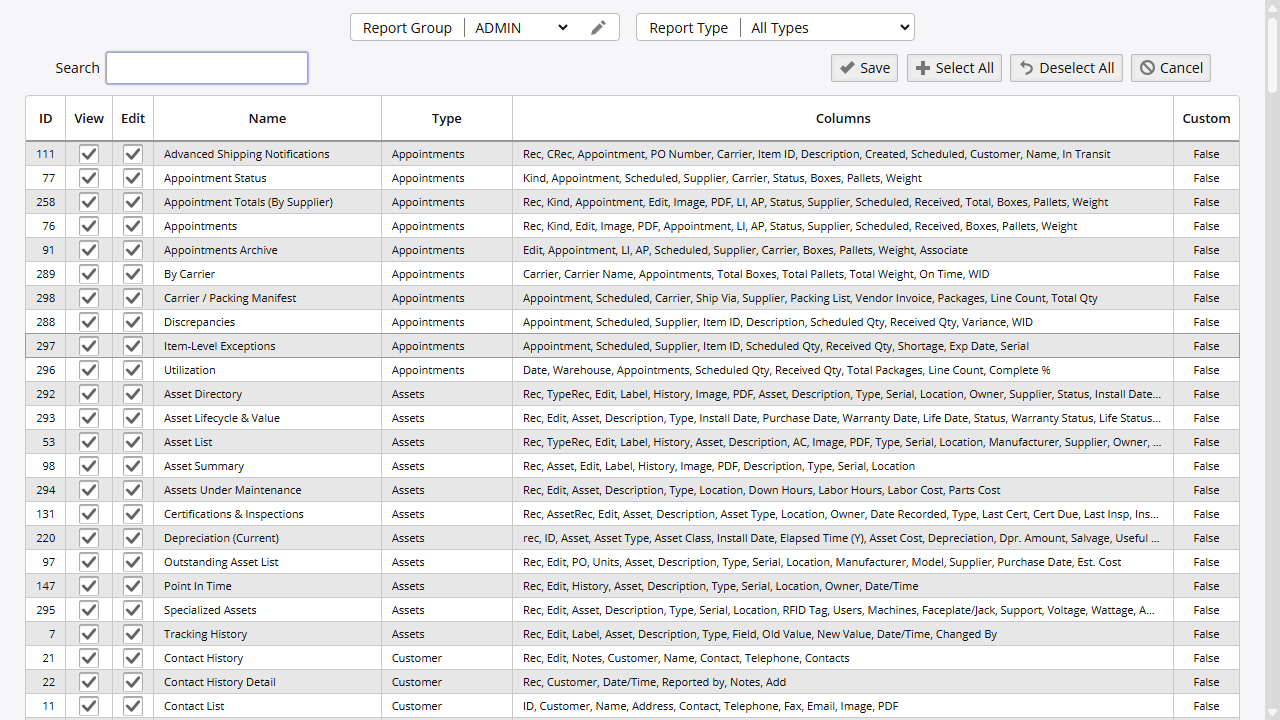
Inventory Pro permite permisos especiales no solo para los diferentes módulos del sistema, sino también para los reportes. Limite el acceso a ciertos grupos para diferentes reportes.
Filtrado
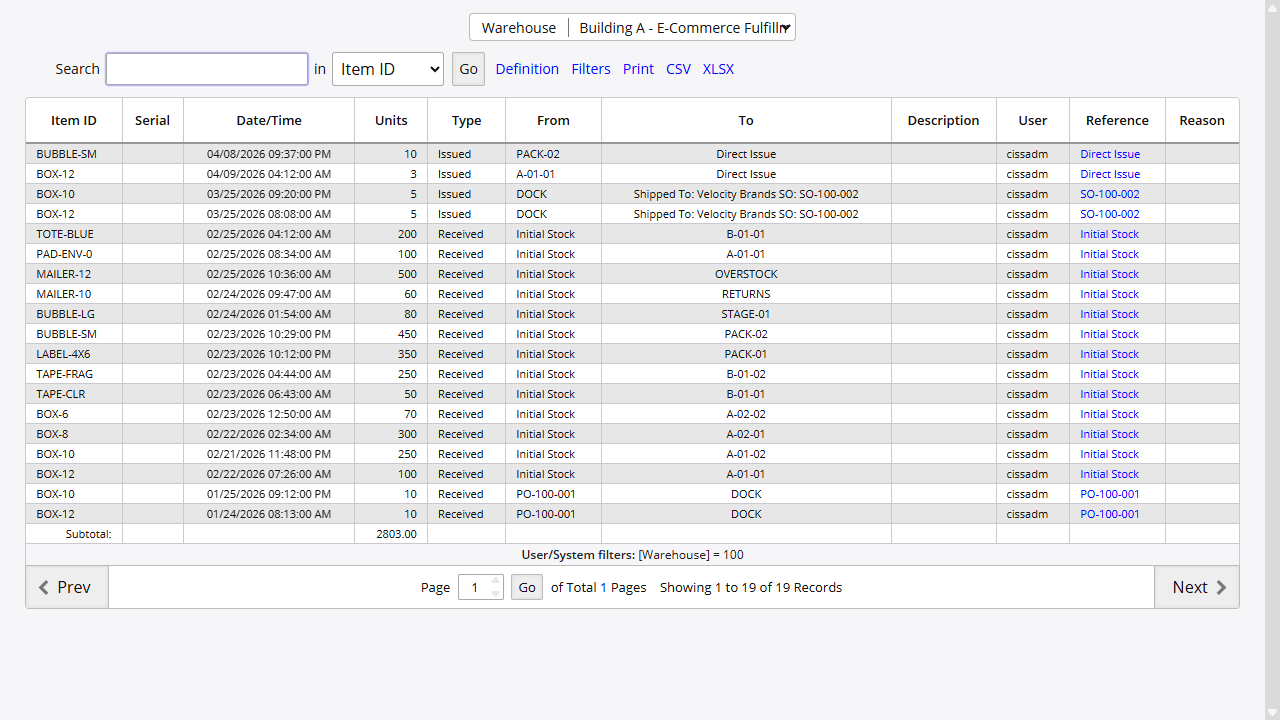
 Además de la barra de búsqueda, existen varias formas de filtrar información en los reportes. Todos los reportes, junto con una barra de búsqueda, pueden tener filtros adicionales aplicados a través del enlace de filtro ubicado cerca de la parte superior de cada reporte. Algunos reportes también tienen búsquedas adicionales y selecciones de fecha para filtrar información según el reporte.
Navegación
 La navegación dentro de un reporte se realiza principalmente a través de los botones anterior y siguiente ubicados en la parte inferior de cada reporte. El selector de página también puede usarse si los usuarios saben en qué página se encuentra aproximadamente la información que buscan, para sistemas con mayor cantidad de registros.
Edición de Reportes
Más allá de los reportes completamente personalizados, Inventory Pro también permite ediciones menores a sus reportes, permitiendo que la información se oculte o muestre según las necesidades de cada cliente. Estos cambios generalmente son aplicados por nuestro equipo técnico.
Reportes Estándar
Los reportes estándar de Inventory Pro ayudan a cubrir los requisitos típicos de un sistema de inventario (Catálogo de Inventario, Órdenes de Compra, Órdenes de Envío, Órdenes de Devolución, Registros de Auditoría, Reportes de Usuarios, Reportes de Empleados, etc.)
Reportes Personalizados
Inventory Pro también ofrece reportes personalizados para satisfacer mejor las necesidades de nuestros clientes más allá del alcance de un sistema de inventario típico. Ejemplos de dichos reportes utilizados por clientes activos incluyen reportes de recopilación/gestión de metadatos y sistemas de formularios de solicitud y aprobación para empleados/usuarios.
En esta página