Contenido
Órdenes de Trabajo
Las órdenes de trabajo realizan seguimiento de fabricación, ensamblaje, uso interno de piezas, mano de obra, equipos y compras relacionadas desde un único registro.
Inicio Rápido
- Abra Órdenes → Otros → Órdenes de Trabajo.
- Haga clic en Agregar Orden de Trabajo para crear un nuevo registro.
- Guarde primero el Encabezado y luego construya la pestaña de Artículos de Línea.
- Use Ensamblar para órdenes de trabajo de ensamblaje y Despachar para órdenes de trabajo sin ensamblaje.
- Use Crear OC solo cuando los artículos de línea están marcados para creación de OC y esa función está habilitada.
| Acción | Ruta | Notas |
|---|---|---|
| Abrir lista | Órdenes → Otros → Órdenes de Trabajo | Página principal de la lista |
| Crear | Lista de Órdenes de Trabajo → Agregar Orden de Trabajo | No existe una página separada para Crear Orden de Trabajo |
| Revisar actividad | Lista de Órdenes de Trabajo → Actividad de Hoy | Disponible en algunos esquemas de seguridad |
Para la planificación de faltantes y decisiones de compras posteriores, consulte Compras para Fabricación. Para los detalles de la pantalla de despacho, como ubicación, serie/lote y Cargar FIFO, consulte Despachar Stock.
Comprender las Órdenes de Trabajo
La lista de Órdenes de Trabajo muestra de forma predeterminada el trabajo en progreso actual. Use los filtros de Almacén y Trabajo para reducir la lista.
Ciclo de vida del estado:
| Estado | Significado |
|---|---|
| Solicitada | Creada pero no liberada para producción |
| Programada | Planificada y programada, aún no lista para despachar |
| Abierta | Lista para la actividad de producción |
| Iniciada | La producción ha comenzado |
| Completada | Trabajo finalizado |
| Cancelada | Orden de trabajo cancelada |
| Cerrada | Estado de cierre administrativo utilizado en vistas de lista/reportes |
Las nuevas órdenes de trabajo tienen como valor predeterminado el estado Abierta. La lista también incluye filtros como Actuales y Todas.
Pestañas en una orden de trabajo:
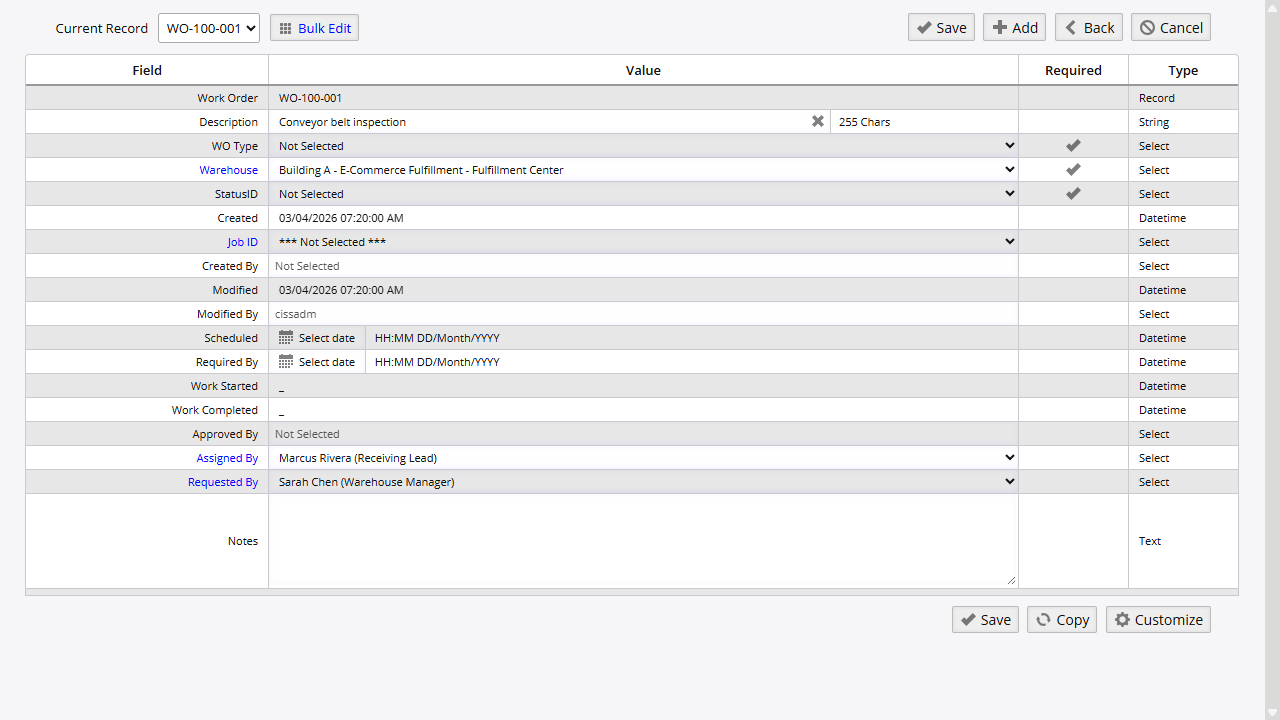
- Encabezado: identidad, programación, asignaciones y estado
- Artículos de Línea: componentes, selección de ensamblaje y acciones a nivel de línea
- Hoja de Equipos: uso y seguimiento de costos de equipos; se muestra solo con el permiso correspondiente
- Hoja de Mano de Obra: entradas de mano de obra y costo total de mano de obra; se muestra solo con el permiso correspondiente
- Notas: notas de producción; la pestaña puede permanecer visible incluso cuando el acceso a la página está restringido por seguridad
Crear una Orden de Trabajo
- Vaya a Órdenes → Otros → Órdenes de Trabajo.
- Haga clic en Agregar Orden de Trabajo.
- Complete la pestaña de Encabezado.
| Campo | Notas |
|---|---|
| Orden de trabajo | Se genera automáticamente; los usuarios no la escriben |
| Descripción | Propósito o alcance del trabajo |
| Tipo de OT | Categoría de la lista de Tipos de Orden de Trabajo |
| Almacén | Almacén donde se realiza el seguimiento del trabajo |
| Estado | Use Solicitada para planificación o Abierta cuando la orden esté lista para avanzar |
| ID de trabajo | Enlace de trabajo opcional |
| Programada | Fecha de trabajo planificada |
| Requerida para | Fecha objetivo de finalización |
| Asignada por | Persona que asigna el trabajo |
| Solicitada por | Persona o departamento que solicita el trabajo |
| Notas | Notas a nivel de encabezado |
- Haga clic en Guardar.
Artículos de Línea
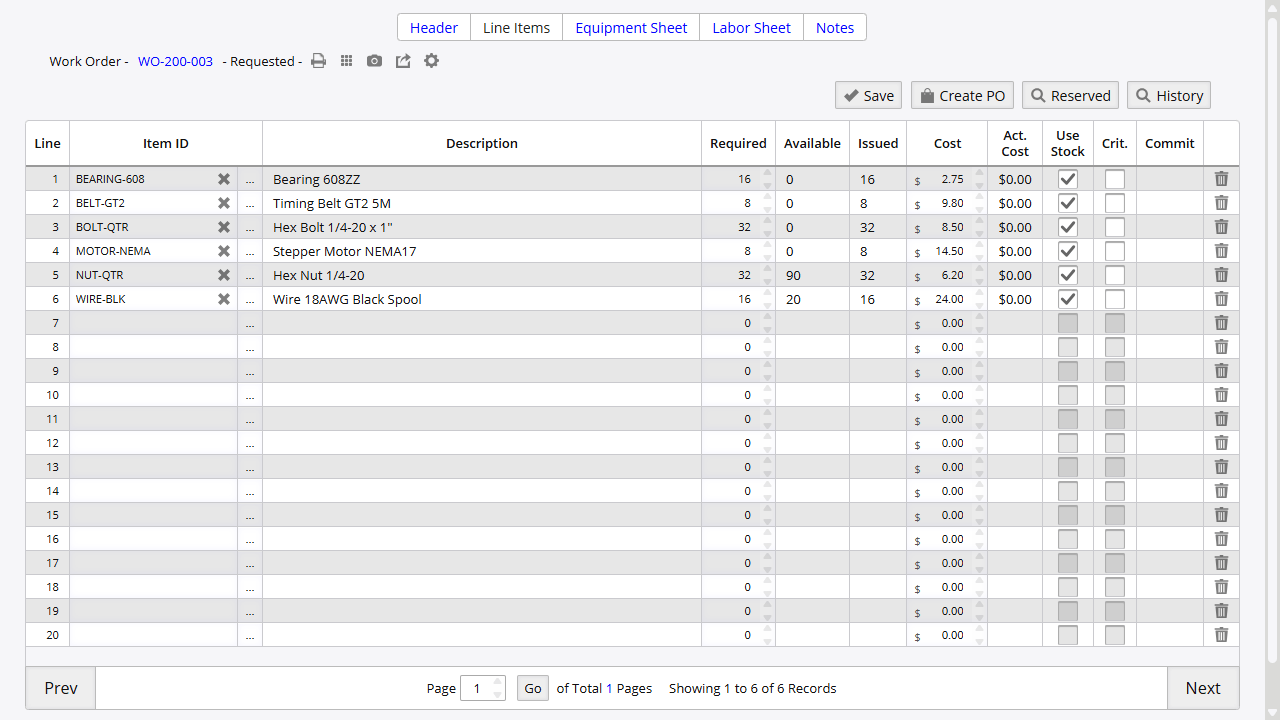
Después de guardar el encabezado, pase a Artículos de Línea para agregar componentes o definir la salida del ensamblaje.
Comportamiento común de la cuadrícula de líneas:
- Las etiquetas de la cuadrícula pueden variar levemente según el permiso y el esquema, pero las columnas principales se centran en el ID de artículo, la cantidad requerida, la disponibilidad, la cantidad despachada y el costo.
- Los usuarios con permiso para Crear OC pueden ver columnas adicionales como Usar OC y Número de OC en vistas alternativas.
- Los campos de la pantalla de despacho, como la ubicación y la selección de lote o serie, no pertenecen a esta cuadrícula. Aparecen más adelante en el proceso de despacho.
Órdenes de Trabajo de Ensamblaje
Utilice esta ruta cuando la orden de trabajo deba consumir componentes y recibir un artículo terminado.
- Ingrese el artículo terminado en Ensamblaje. El artículo debe estar marcado como artículo MAKE.
- Ingrese las Unidades objetivo.
- Haga clic en una de estas acciones:
- Cargar Superior para cargar solo las líneas de LDM de nivel superior.
- Cargar Ensamblaje para cargar todos los niveles de la LDM, incluidos los subensamblajes anidados.
- Revise las líneas de componentes cargadas y haga clic en Guardar.
- Cuando el estado sea Abierta o Iniciada, haga clic en Ensamblar.
- Complete la pantalla de despacho y finalice la transacción.
El sistema puede mover la orden de trabajo al estado Iniciada cuando comienza el ensamblaje. Según las Opciones de administrador y el estado del flujo de trabajo, la orden puede permanecer en Iniciada, seguir en Abierta o pasar a Completada después del registro.
Órdenes de Trabajo sin Ensamblaje
Utilice esta ruta cuando necesite despachar piezas internas sin recibir un artículo terminado.
- Deje Ensamblaje vacío.
- Agregue las líneas de componentes requeridas.
- Haga clic en Guardar.
- Haga clic en Despachar para abrir el flujo de despacho.
Para los pasos completos de la pantalla de despacho, consulte Despachar Stock.
LDM en el Contexto de la Orden de Trabajo
Las órdenes de trabajo pueden cargar líneas de componentes desde una lista de materiales y pueden mostrar un acceso directo para editar la LDM antes de ensamblar las unidades. Si cambia las unidades del ensamblaje después de que ya existen líneas, el sistema puede reescalar las cantidades de los componentes.
Para la configuración y el mantenimiento completo de la LDM, consulte Lista de Materiales.
Hoja de Equipos
La pestaña Hoja de Equipos registra el uso de activos vinculado a la orden de trabajo. Esta pestaña aparece solo cuando el usuario tiene el permiso requerido.
| Columna | Notas |
|---|---|
| Equipo | Selección de activo |
| Descripción | Descripción de solo lectura del activo seleccionado |
| Horas | Horas de uso |
| Costo unitario | Tasa de costo |
| Fecha | Fecha de uso |
Utilice la casilla de eliminación a nivel de fila para eliminar una entrada. No hay un botón de barra de herramientas independiente para Eliminar en esta pestaña.
Hoja de Mano de Obra
La pestaña Hoja de Mano de Obra registra el tiempo y el costo de mano de obra del empleado. Esta pestaña también depende del permiso del usuario.
| Columna | Notas |
|---|---|
| Empleado | Selección de empleado |
| Horas | Tiempo trabajado |
| Costo unitario | Tarifa de mano de obra |
| Fecha | Fecha del trabajo |
Use Calcular para recalcular los totales de costo de mano de obra. Una fila de total aparece debajo de la cuadrícula de mano de obra. Elimine entradas con la casilla de eliminación a nivel de fila.
Notas
Use Notas para registrar instrucciones de producción, comunicaciones o detalles de seguimiento.
| Campo | Notas |
|---|---|
| Empleado | Asociación opcional |
| Notas | Nota en texto libre |
| Fecha | Fecha de la nota |
La pestaña Notas puede permanecer visible en la barra de pestañas incluso cuando un usuario no tiene acceso para abrir la página de Notas.
Utilidades de la Orden de Trabajo
Historial
Use Historial en Artículos de Línea para revisar lo que ya se ha despachado para la orden de trabajo.
Reservado
Use Reservado en Artículos de Línea para revisar el inventario reservado para la orden de trabajo. Esto aparece cuando las compras para órdenes de trabajo están disponibles.
Crear OC
Use Crear OC en Artículos de Línea cuando las líneas con faltantes deban pasar a compras.
Requisitos previos:
- Los artículos de línea correspondientes deben estar marcados con Usar OC.
- La Opción de administrador 194 debe permitir la creación de OC desde órdenes de trabajo.
Si esos requisitos previos no se cumplen, el botón puede generar un error de unidades no encontradas. Para el flujo de trabajo más amplio de planificación de faltantes, consulte Compras para Fabricación.
Si cambia la programación de la orden de trabajo o las fechas requeridas después de que ya existen OC vinculadas, el sistema puede advertirle que esas órdenes de compra necesitan revisión.
Opciones de Administrador
| Opción | Efecto |
|---|---|
| 194 | Habilita la creación de OC desde líneas de orden de trabajo |
| 211 | Controla el comportamiento de advertencia de stock insuficiente durante el flujo de despacho o ensamblaje de OT |
Otras Opciones de administrador también pueden cambiar el comportamiento de finalización del ensamblaje, las indicaciones de ensamblaje parcial y el procesamiento de despacho relacionado.
Temas Relacionados
En esta página