Contenido
Recepción de Inventario
La recepción de inventario es un ajuste positivo que aumenta sus cantidades disponibles. Inventory Pro admite múltiples flujos de trabajo para diferentes escenarios de recepción:
| Método de Recepción | Ruta de Acceso | Propósito |
|---|---|---|
| Ajustes Directos | Inventario → Stock → Recibir Stock (esta página) | Recepciones manuales para inventario encontrado, pequeñas correcciones o artículos sin documentación formal |
| Órdenes de Compra | Órdenes → Compras → Órdenes de Compra → Recibir | Flujo de compras estándar con aprobaciones, seguimiento de tiempo de entrega, asignación de trabajo, precios de proveedor y gestión de estado |
| Citas | Inventario → Gestión → Citas → Recibir | Recepciones esperadas sin OC formales — ideales para 3PL, almacenamiento, consignación o entregas recurrentes |
| Conteo Cíclico | Inventario → Inventario → Conteos Cíclicos | Verificación física sistemática del inventario con análisis de varianzas y flujos de aprobación |
| Devoluciones de Órdenes de Envío | Órdenes → Envío → Órdenes de Envío → [Seleccionar OE] → Devoluciones | Devoluciones de clientes con gestión de créditos y seguimiento de autorización de devolución |
| Devoluciones de Órdenes de Trabajo | Órdenes → Otros → Órdenes de Trabajo → [Seleccionar OT] → Devoluciones | Devoluciones de materiales no utilizados con conciliación de costos y seguimiento de trabajo |
| Recepción Móvil | Inventory Pro Mobile → Órdenes → Ver Órdenes de Compra/Citas | Recepción en dispositivo móvil con escaneo de códigos de barras y actualizaciones en tiempo real |
| Importación Masiva | Utilidades → General → Importación y Exportación | Conjuntos de datos grandes desde CSV/Excel para configuración de almacén u operaciones masivas |
| Reportes | Reportes → Recepción de Stock | Analice el historial de recepción, patrones y registros de auditoría por fecha, usuario, artículo o código de razón |
Todas las recepciones se registran en el registro de auditoría y en los registros de materiales con detalles completos de la transacción para responsabilidad e informes.
Acceso: Inventario → Stock → Recibir Stock
Comprensión de la Pantalla de Recepción
La pantalla de recepción utiliza un área de preparación temporal donde puede agregar artículos, hacer correcciones y revisar antes de finalizar. Este proceso de dos pasos (Guardar → Recibir) previene cambios accidentales en el inventario.
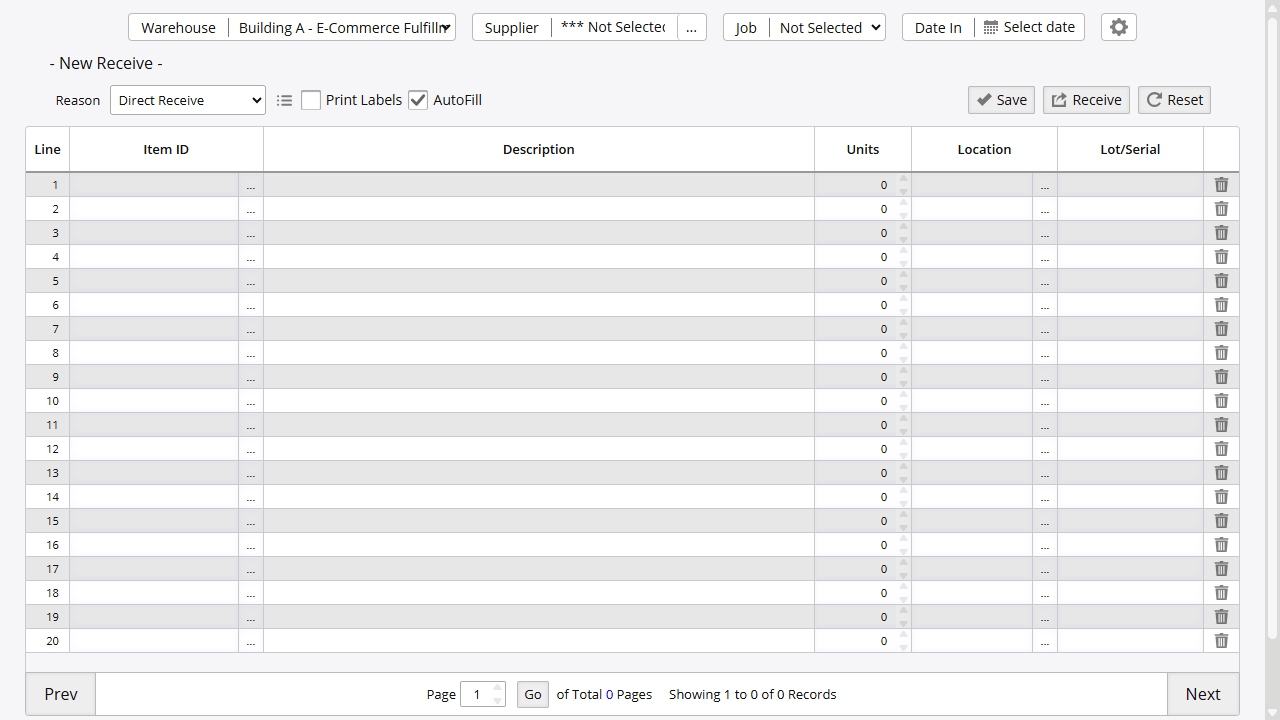
A medida que agrega artículos, la cuadrícula se completa con detalles del artículo, cantidades y ubicaciones:
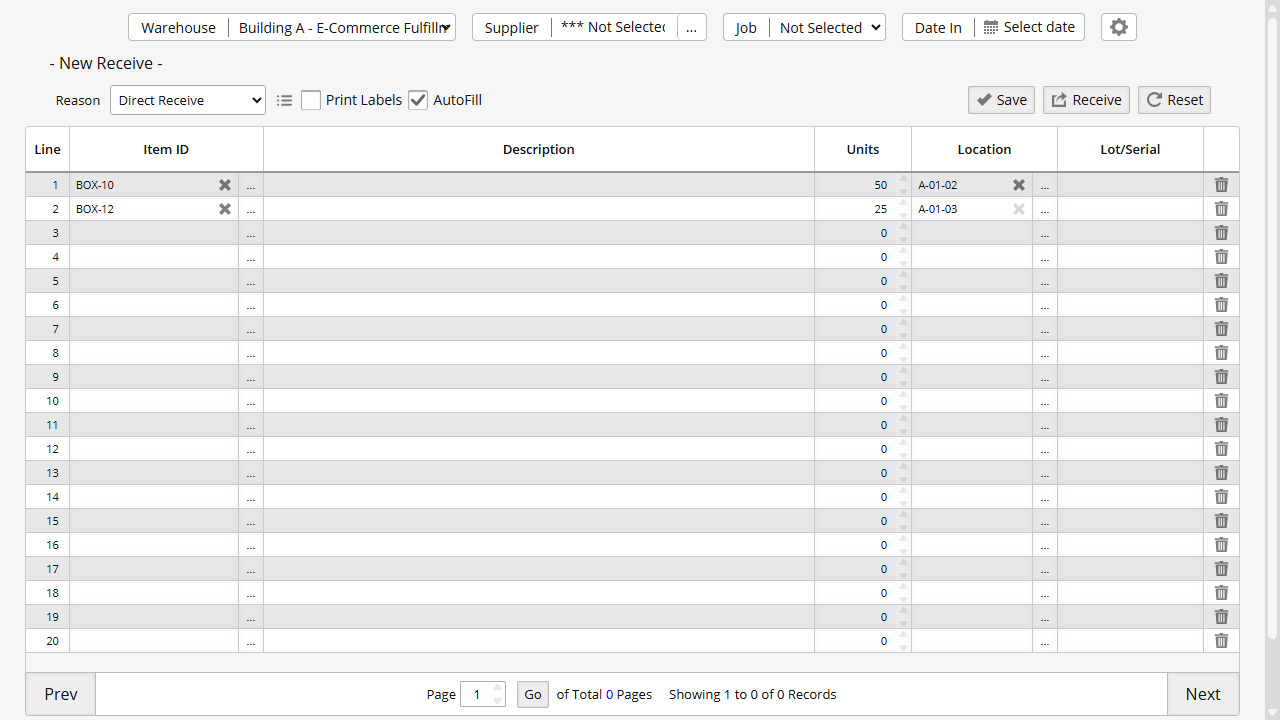
Componentes de la Pantalla:
- Almacén: Seleccione el almacén de destino (requerido)
- Razón: Elija el código de ajuste que explica por qué está aumentando el inventario (p. ej., Recepción Directa, Inventario Físico, Recepción OC). Los códigos de ajuste se gestionan mediante el ícono junto a este campo.
- Proveedor (opcional): Vincule la recepción a un registro de proveedor
- Trabajo (opcional): Asigne la recepción a un trabajo
Operaciones Clave:
- Guardar: Almacena artículos en el área de preparación temporal sin actualizar el inventario. Permite revisar, modificar y acumular recepciones con el tiempo. Los artículos permanecen hasta ser finalizados o restablecidos
- Recibir: Finaliza las transacciones, actualiza inmediatamente el inventario del almacén y crea un registro de auditoría permanente. No se puede deshacer
- Restablecer: Borra todos los artículos temporales y comienza desde cero
- Ícono de Papelera: Marca una línea para ser eliminada al guardar
Métodos de Recepción
Recepción Directa (Ajustes Manuales)
La recepción directa crea ajustes positivos de inventario sin vinculación a órdenes — se usa para correcciones físicas de inventario, artículos encontrados o transferencias de sistemas externos.
Requerido: Código de razón válido que explique por qué está aumentando el inventario
Cuándo Usar la Recepción Directa:
- Ajustes pequeños (1-20 artículos)
- Correcciones puntuales encontradas durante operaciones diarias
- Inventario encontrado o discrepancias de ubicación
- Artículos recibidos sin documentación formal
Cuándo NO Usar la Recepción Directa:
- Correcciones físicas de inventario a gran escala (use Conteo Cíclico en su lugar)
- Programas sistemáticos de exactitud de inventario (use Conteo Cíclico para seguimiento de varianzas y flujos de aprobación)
- Devoluciones a proveedores (use Órdenes de Compra → “Devolución” para seguimiento)
- Devoluciones de clientes (use Órdenes → “Devolución” para seguimiento)
Flujo de Trabajo:
- Seleccione el almacén
- Elija una Razón (p. ej., “Recepción Directa”, “Inventario Físico”, “Envío de Proveedor”)
- Agregue líneas de artículos manualmente:
- Ingrese o busque el ID de Artículo
- Especifique la cantidad
- Proporcione la ubicación (o use el valor predeterminado del artículo)
- Agregue números de serial/lote si se requieren
- Ingrese el costo y otros detalles opcionales
- Guarde para preparar múltiples artículos
- Reciba cuando esté listo para actualizar el inventario
Consejos:
- Use la opción Autocompletar para copiar la ubicación de la línea anterior para una entrada más rápida
- El sistema genera automáticamente un número de referencia para seguimiento, o especifique el suyo
- Documente la razón en el campo Comentario para referencia futura
- Para patrones de corrección recurrentes, investigue las causas raíz en lugar de ajustar repetidamente
Campos de Línea de Artículo
Comprender el comportamiento de los campos ayuda a garantizar un procesamiento preciso de la recepción:
| Campo | Comportamiento | Notas |
|---|---|---|
| ID de Artículo | Requerido | Debe estar activo (no descontinuado) y habilitado para el almacén de recepción (a menos que la Opción de Administración 504 esté deshabilitada) |
| Unidades | Requerido, >0 | Cantidad que se recibe |
| Ubicación | Requerido | Ubicación física o de almacén. Por defecto desde el registro del artículo si no se específica. Debe existir en el maestro de ubicaciones del almacén |
| Serial/Lote | Requerido para artículos serializados | El sistema valida la unicidad según la configuración de serialización (único por sistema, por artículo o por ubicación). Se genera automáticamente cuando la Opción de Administración 271 está habilitada |
| Costo Unitario | Por defecto desde múltiples fuentes — no visible en la vista de cuadrícula predeterminada | Líneas de OC (para recepciones de OC), precios del catálogo del proveedor, o último costo/costo estándar del artículo |
| Peso Bruto/Neto | Opcional — no visible en la vista de cuadrícula predeterminada | Seguimiento de peso para cálculos de envío y manejo |
| Fecha de Vencimiento | Opcional — no visible en la vista de cuadrícula predeterminada | Para inventario perecedero o sensible al tiempo |
| Comentario | Opcional — no visible en la vista de cuadrícula predeterminada | Campo de texto libre para notas sobre esta línea de recepción específica |
| Referencia | Auto-generada o manual — no visible en la vista de cuadrícula predeterminada | Número de seguimiento para referencias cruzadas con documentos externos |
Recepciones de Órdenes de Compra
Al recibir contra una orden de compra, el sistema valida las cantidades, rastrea las recepciones parciales y marca las recepciones en exceso.
Flujo de Trabajo:
- Navegue a Órdenes → Compras → Órdenes de Compra
- Abra la orden de compra para ver sus líneas, luego haga clic en “Recibir”
- La pantalla de recepción se abre pre-poblada con el almacén de la OC, información del proveedor, asignación de trabajo si existe, líneas de artículos con cantidades esperadas (según las opciones de administración), y el código de ajuste Recepción OC.
- Asigne ubicaciones para cada línea de artículo:
- Seleccione manualmente las ubicaciones del almacén
- O permita que el sistema asigne automáticamente desde los valores predeterminados del artículo (se realiza al guardar)
- Revise y ajuste las cantidades y otros atributos según lo permita la configuración del sistema
- Guarde para revisar, luego Reciba para finalizar
- Opcionalmente imprima documentos de recepción (listas de ubicación, etiquetas, etc.)
Características:
- Las cantidades pueden ser editables o bloqueadas según las opciones de administración
- Las recepciones parciales actualizan automáticamente el estado de la línea de OC
- Las recepciones en exceso generan advertencias pero pueden proceder si se aprueban/permiten por la configuración del sistema
- Los costos unitarios por defecto provienen de las líneas de la OC
- Opcionalmente crea pedidos pendientes automáticos para las cantidades restantes (Opción de Administración 280)
- Las líneas de artículos se cierran automáticamente cuando se reciben completamente
- Las listas de ubicación ayudan al personal del almacén a colocar los artículos recibidos en estantes
Consulte la guía detallada de Órdenes de Compra para crear y gestionar registros de órdenes de compra.
Recepciones de Citas
Las citas rastrean el inventario esperado de proveedores sin órdenes de compra formales — ideales para stock en consignación, entregas recurrentes o acuerdos informales.
Flujo de Trabajo:
- Navegue a Inventario → Gestión → Citas
- Seleccione la cita y haga clic en “Recibir”
- La pantalla de recepción se abre pre-poblada con el almacén de la cita, información del proveedor, asignación de trabajo si existe, líneas de artículos con cantidades esperadas (según las opciones de administración), y el código de ajuste Recepción de Cita.
- Asigne ubicaciones para cada línea de artículo:
- Seleccione manualmente las ubicaciones del almacén
- O permita que el sistema asigne automáticamente desde los valores predeterminados del artículo (se realiza al guardar)
- Revise y ajuste las cantidades y otros atributos según lo permita la configuración del sistema
- Guarde para revisar, luego Reciba para finalizar
- Opcionalmente imprima documentos de recepción (listas de ubicación, etiquetas, etc.)
Consulte la guía detallada de Citas para crear y gestionar registros de citas.
Conteo Cíclico
Los conteos cíclicos verifican el inventario físico contra los registros del sistema y ajustan automáticamente los niveles de stock para las discrepancias. Este es el método preferido para correcciones físicas de inventario y programas sistemáticos de exactitud.
Flujo de Trabajo:
- Navegue a Inventario → Inventario → Conteos Cíclicos
- Cree un nuevo conteo especificando almacén, ubicaciones y filtros opcionales (proveedor, categoría)
- El sistema genera líneas de conteo mostrando las cantidades esperadas
- Ingrese las cantidades y ubicaciones contadas realmente
- Revise las varianzas (faltantes y sobrantes)
- Envíe para aprobación si se requiere (Opción de Administración 170)
- Publique para recibir automáticamente los sobrantes, despachar los faltantes y mover las discrepancias de ubicación
Capacidades:
- Análisis de varianzas con filtrado (mostrar solo discrepancias, faltantes, sobrantes, etc.)
- Guardado automático durante el conteo para evitar pérdida de datos (Opción de Administración 526)
- Flujos de aprobación para responsabilidad
- La publicación automática de ajustes elimina la recepción/despacho manual
- Reportes de varianzas para seguimiento de exactitud
Consulte Conteo Cíclico para documentación completa sobre la creación de conteos, gestión de varianzas y procesos de aprobación.
Devoluciones de Órdenes
Devuelva materiales no utilizados de órdenes de trabajo o envío al inventario utilizando los módulos de devolución dedicados.
Devoluciones de Órdenes de Trabajo: Use la funcionalidad de devolución del módulo de Órdenes de Trabajo en Órdenes → Otros → Órdenes de Trabajo → [Seleccionar OT] → Devoluciones para una adecuada conciliación de costos, seguimiento de mano de obra y actualizaciones del estado de la orden de trabajo.
Devoluciones de Órdenes de Envío: Use el módulo de Órdenes de Envío en Órdenes → Envío → Órdenes de Envío → [Seleccionar OE] → Devoluciones para el procesamiento de créditos de clientes, seguimiento de autorización de devolución y actualizaciones adecuadas del estado de la orden.
Devolución a Través de la Pantalla de Recepción
La pantalla de Recepción también puede cargar devoluciones de OE y OT directamente cuando está habilitado. Si las Opciones de Administración 196 (devoluciones OE) o 197 (devoluciones OT) están activas y sus permisos de seguridad incluyen Crear/Modificar OE o Crear/Modificar OT, los botones Devolver OE y Devolver OT aparecen en la pantalla de Recepción.
Seleccione la orden del desplegable y haga clic en el botón correspondiente para cargar sus líneas. Recibir a través de esta ruta actualiza el estado de la orden automáticamente — la orden de envío se marca como cancelada y la orden de trabajo se establece en estado de devuelta.
Recepción Móvil
Complete las operaciones de recepción en dispositivos móviles para mayor flexibilidad y eficiencia del almacén.
Flujo de Trabajo:
- Inicie sesión en Inventory Pro Mobile
- Seleccione el almacén apropiado
- Navegue a Órdenes → Ver Órdenes de Compra o Citas
- Seleccione la orden/cita a recibir
- Marque los artículos que se están recibiendo y haga clic en “Completar Orden”
- Haga clic en “Recibir” para finalizar la transacción
Características:
- Escaneo de códigos de barras para una entrada de artículos más rápida
- Actualizaciones de inventario en tiempo real
- Asignación de ubicación en el piso del almacén
- Captura de número serial
Validación y Reglas de Negocio
El sistema aplica varias reglas durante la recepción para mantener la integridad de los datos:
Validación de Artículos:
- Los artículos descontinuados no pueden recibirse
- Los artículos deben estar habilitados en el almacén de recepción si las asignaciones de almacén están aplicadas (Opción de Administración 504)
Reglas de Número Serial:
- Requerido para artículos serializados a menos que la asignación automática esté configurada
- Números seriales duplicados bloqueados según su configuración de unicidad
- El sistema puede generar seriales automáticamente basándose en patrones de semilla
Validación de Ubicación:
- La ubicación debe existir en el maestro del almacén
- Las ubicaciones marcadas como “En Espera” impiden la recepción
Controles de Fecha:
- El campo Fecha de Entrada limita el adelanto/atraso de fechas según la Opción de Administración 527
- Previene transacciones accidentalmente fechadas en el pasado o futuro
Precios:
- El costo unitario por defecto proviene de la fuente apropiada (OC, proveedor, maestro del artículo)
- Los costos en cero generan advertencias pero pueden proceder si se aprueban
Seguimiento RFID:
- Las etiquetas RFID duplicadas son rechazadas en todo el sistema
Opciones de Administración
Opciones de configuración clave que afectan las operaciones de recepción:
| Opción | Descripción |
|---|---|
| 13 | Actualizar el costo predeterminado del artículo al recibir contra órdenes de compra |
| 17 | Actualizar el costo predeterminado del artículo al recibir contra citas |
| 73 | Vista predeterminada de la pantalla de recepción (puede ser anulada por el usuario si está habilitada) |
| 94 | Al recibir contra OC/Cita, no pre-poblar la pantalla de recepción con líneas de artículos |
| 105 | Asistir en la asignación de números seriales — ingrese el primer número y el sistema completa la secuencia |
| 113 | Prevenir la división automática de líneas al recibir (mantiene las cantidades juntas) |
| 200 | Permitir la funcionalidad “Cargar OC” para poblar la cuadrícula desde órdenes de compra |
| 271 | Habilitar la asignación y auto-generación de número serial/lote alternativo |
| 280 | Auto-crear pedidos pendientes para las cantidades de OC no enviadas restantes |
| 504 | Aplicar asignaciones de artículos específicas por almacén (los artículos deben estar habilitados por almacén) |
| 505 | Autocompletar ubicación y campos de referencia desde la línea anterior para una entrada más rápida |
| 527 | Rango de anulación de Fecha de Entrada (días) — restringe cuánto se puede adelantar/atrasar la fecha de las recepciones (0=deshabilitado, 1-28 días) |
| 532 | Cargar precios de OC al recibir artículos manualmente (aplica costos de OC a recepciones directas) |
| 800 | Permitir recepción en ubicaciones marcadas como “En Espera” |
| 804 | Permitir recepción de órdenes de compra en ubicaciones “En Espera” |
Características Adicionales
Imprimir Etiquetas
Habilite la casilla “Imprimir Etiquetas” para generar automáticamente etiquetas de ubicación y número serial después de recibir. Útil para operaciones de almacén basadas en código de barras.
Lista de Ubicación (Putaway)
Después de recibir artículos, haga clic en “Ubicación” para generar un reporte del almacén que muestra:
- Ubicaciones de almacenamiento óptimas basadas en la configuración y el stock existente
- Niveles de inventario actuales en cada ubicación
- Ubicaciones sugeridas para los artículos recibidos
- Cantidades y asignaciones de ubicación
- Instrucciones de ubicación para el personal del almacén
Esto ayuda al personal del almacén a localizar eficientemente dónde deben almacenarse los artículos y optimiza la organización del almacén.
Importación Masiva
Para operaciones a gran escala o migración de datos, use la función de importación masiva. El sistema carga los datos en la cuadrícula de recepción temporal para revisión antes de finalizar.
Acceso: Utilidades → General → Importación y Exportación — seleccione Recibir Stock en la sección Transacciones de Stock
Formatos de Archivo Compatibles: CSV, XLS, XLSX
Campos Disponibles:
| Campo | Requerido | Descripción |
|---|---|---|
| Almacén | Sí | Nombre o ID del almacén de destino |
| ID de Artículo | Sí | Número de artículo o identificador |
| Unidades | Sí | Cantidad a recibir |
| Ubicación | No | Ubicación en el almacén |
| Serial | No | Número serial para artículos rastreados |
| Serial 2 | No | Serial/lote secundario (Opción de Administración 271) |
| Peso Neto / Peso Bruto | No | Seguimiento de peso |
| Costo Unitario | No | Costo por unidad para valoración de inventario |
| Código de Razón | No | ID del código de ajuste positivo que explica la recepción |
| Referencia | No | Su número de seguimiento o referencia de documento externo |
| Comentario | No | Notas a nivel de línea |
| Proveedor | No | ID o nombre del proveedor |
| Trabajo | No | ID o nombre del trabajo asignado |
| Etiqueta RFID | No | Número de seguimiento RFID |
| NúmeroLibre1/2, TextoLibre1/2 | No | Campos personalizados para requisitos especiales |
Flujo de Trabajo:
- Prepare su archivo de datos con encabezados de columna que coincidan con los nombres de campo anteriores
- Navegue a Utilidades → General → Importación y Exportación y seleccione Recibir Stock en Transacciones de Stock
- Cargue su archivo (CSV, XLS o XLSX)
- El sistema valida y carga los datos en la cuadrícula de recepción
- Revise todas las líneas importadas para verificar su exactitud
- Haga correcciones si es necesario
- Haga clic en “Recibir” para finalizar
Casos de Uso:
- Importaciones de saldos iniciales al implementar el sistema
- Procesamiento de envíos grandes desde sistemas externos con manifiestos electrónicos
- Migración de datos desde sistemas heredados
Importante: Para correcciones continuas de inventario físico con cientos de líneas, use Conteo Cíclico en su lugar. Los conteos cíclicos proporcionan mejor análisis de varianzas, flujos de aprobación y seguimiento histórico diseñados específicamente para programas de exactitud de inventario.
Códigos de Razón
El campo Razón en la pantalla de recepción identifica por qué está aumentando el inventario. Cada recepción requiere un código de ajuste para fines de registro de auditoría e informes.
Códigos Estándar:
- Recepción Directa: Predeterminado para recepciones manuales
- Recepción OC: Recepción de órdenes de compra (asignado automáticamente al recibir desde una OC)
- Recepción de Cita: Recepción contra citas (asignado automáticamente)
- Inventario Físico: Correcciones de conteos físicos de inventario
- Envío de Proveedor: Entregas estándar de proveedores sin OC formal
- Ensamblado, OT Ensamblada, Devolución OT: Recepciones relacionadas con órdenes de trabajo
- Sobrantes de Auditoría, Devolución de Crédito, Envío Cancelado, Corrección OC: Escenarios de ajuste especializados
Su administrador puede configurar códigos adicionales.
Gestión de Códigos: Cree códigos personalizados mediante el ícono junto al campo Razón, o en Sistema → Definiciones → Códigos de Ajuste Positivo. Use nombres descriptivos y evite códigos genéricos como “Varios” para mejores informes.
Para información completa sobre los códigos de ajuste, su propósito, mejores prácticas y capacidades de informes, consulte Códigos de Ajuste.
Mejores Prácticas
Control de Calidad:
- Inspeccione físicamente los artículos en busca de daños y verifique las especificaciones antes de aceptar
- Valide que los números seriales coincidan con la documentación de entrega
- Registre las fechas de vencimiento para inventario perecedero o sensible al tiempo
- Documente y resuelva las discrepancias de recepción inmediatamente
Directrices Operativas:
- Procese las recepciones rápidamente al momento de la entrega para mantener la exactitud
- Verifique las cantidades y los costos contra las órdenes de compra
- Asigne ubicaciones de almacenamiento específicas durante la recepción, no después
- Use códigos de razón apropiados para informes precisos
Planificación y Preparación:
- Coordine los horarios de entrega con los proveedores
- Asegúrese de que las áreas de recepción y ubicaciones estén listas
- Mantenga los recibos de entrega y la documentación de respaldo
- Capacite al personal de recepción en los procedimientos del sistema
Solución de Problemas
“Artículo no permitido en el almacén”
- Problema: Artículo no habilitado para el almacén de recepción
- Solución: Habilite el artículo en las asignaciones del almacén o deshabilite la Opción de Administración 504
- Prevención: Mantenga relaciones exactas de almacén/artículo
“La ubicación no existe”
- Problema: Ubicación de ubicación no definida en el almacén
- Solución: Agregue la ubicación mediante Inventario → Almacén → Ubicaciones del Almacén o use una ubicación existente
- Prevención: Establezca valores predeterminados de ubicación por almacén en lugar de valores predeterminados globales
“El número serial ya existe”
- Problema: Número serial duplicado detectado
- Solución: Verifique la exactitud del número serial y compruebe si ya está en uso
- Prevención: Implemente la validación de números seriales en la recepción y verifique la configuración de unicidad
“Artículo descontinuado”
- Problema: No se pueden recibir artículos descontinuados
- Solución: Reactive el artículo en los datos maestros o verifique que el ID de Artículo seleccionado sea correcto
- Prevención: Mantenga el maestro de artículos actualizado con el estado correcto
La pantalla muestra datos antiguos
- Problema: La transacción anterior aún se muestra
- Solución: Haga clic en “Restablecer” para borrar y comenzar de nuevo
- Prevención: Siempre restablezca después de completar las transacciones
Reportes Clave
Acceda a los reportes de recepción mediante Reportes → [Buscar] o acceso directo desde la pantalla de recepción.
Historial de Recepciones (Reporte 99): Registro completo de transacciones que muestra todas las transacciones de recepción con filtrado por almacén, proveedor, rango de fechas y tipo de transacción. Muestra número de recepción, fecha, almacén, proveedor, referencia (OC, cita o ajuste), ID de artículo, cantidad, ubicación, números serial/lote, costo unitario y valor total. Reporte principal para rastrear todas las recepciones de inventario e investigar discrepancias.
Registro de Auditoría (Reporte 125): Registro de auditoría detallado con marcas de tiempo por usuario, seguimiento de referencias e historial completo de transacciones. Muestra quién recibió qué artículos, cuándo y por qué con trazabilidad completa para responsabilidad y cumplimiento. Esencial para auditorías financieras y controles internos.
Artículos Frecuentes (Reporte 152) y Artículos Frecuentes (Recepción) (Reporte 156): Identifique los artículos recibidos con más frecuencia para la optimización del almacén y la previsión de demanda. Use para optimizar el diseño del almacén colocando artículos de alta frecuencia en ubicaciones accesibles.
Todos los reportes admiten filtrado por rango de fechas, almacén, artículo, proveedor, trabajo, código de razón y usuario. Exporte a Excel para análisis adicional.
Temas Relacionados
- Despachar Stock - Despacho de inventario y ajustes negativos
- Conteo Cíclico - Verificación física del inventario y correcciones
- Inventario en Tránsito - Transferencias entre almacenes
- Importación y Exportación - Procedimientos de carga masiva de datos
- Órdenes de Compra - Gestión de órdenes de compra
En esta página