Contenido
Movimiento de Stock
Mover inventario cambia las ubicaciones de los artículos sin afectar las cantidades en existencia. Inventory Pro soporta múltiples flujos de trabajo para diferentes escenarios de movimiento:
| Método de Movimiento | Ruta de Acceso | Propósito |
|---|---|---|
| Localizar/Mover | Inventory → Stock → Locate / Move | Búsqueda avanzada y movimiento con filtrado multicriterio |
| Mover Stock | Inventory → Stock → Move Stock | Cambios directos de ubicaci\u00f3n para reorganizaci\u00f3n de almacén, almacenamiento y movimientos masivos |
| Conteo Cíclico | Inventory → Stock → Cycle Counts | Correcciones de ubicaci\u00f3n identificadas durante conteos físicos con seguimiento de varianzas |
| Movimiento Móvil | Inventory Pro Mobile → Inventory → Move Stock | Movimientos en dispositivos móviles con escaneo de código de barras y actualizaciones en tiempo real |
| Boletas de Tránsito | Tránsito entre almacenes | Transferencias entre almacenes con documentaci\u00f3n y flujos de trabajo de aprobaci\u00f3n |
| Reportes | Reports → Movement History | Analizar patrones de movimiento, utilizaci\u00f3n de ubicaciones y rastros de auditoría |
Todos los movimientos se rastrean en el rastro de auditoría y registros de material con detalles completos de transacci\u00f3n para responsabilidad y precisión de ubicaci\u00f3n.
Inicio Rapido
Para mover un artículo a una nueva ubicaci\u00f3n:
- Vaya a Inventory → Stock → Move Stock
- Seleccione el Warehouse
- Agregue una línea - ingrese o escanee el Item ID, configure From Location y To Location, e ingrese la cantidad
- Haga clic en Save para preparar el movimiento, luego en Move para actualizar ubicaciones
Para transferencias entre almacenes, marque Transit primero. El encabezado cambia para mostrar From Warehouse, To Warehouse y To Location.
Acceso: Inventory → Stock → Move Stock
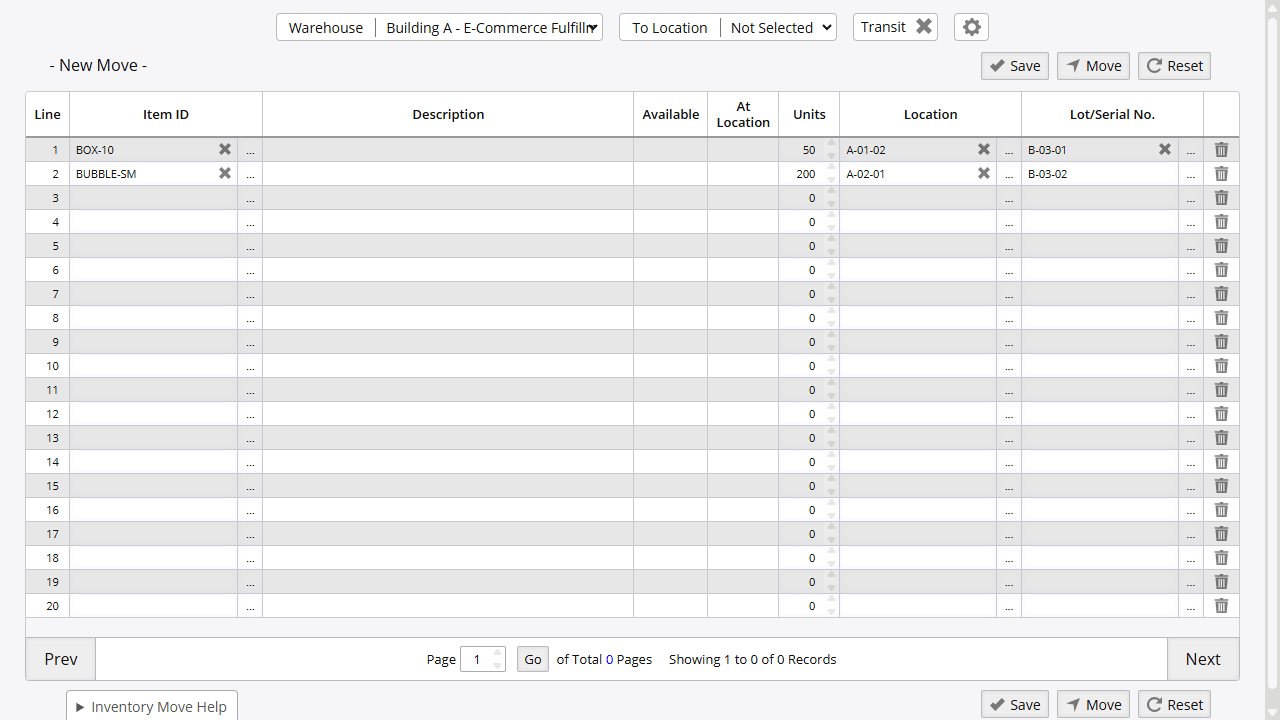
Entendiendo la Grilla de Movimiento
La pantalla de movimiento usa un área de preparaci\u00f3n temporal donde puede agregar artículos, hacer correcciones y revisar antes de finalizar. Este proceso de dos pasos (Save → Move/Transit) previene cambios accidentales de ubicaci\u00f3n.
Componentes de pantalla:
- Warehouse: Seleccione el almacén de origen (requerido). Se reetiqueta como From Warehouse cuando el modo Transit está activo.
- Transit Checkbox: Habilite para transferencias entre almacenes. Cuando esta marcada, el encabezado muestra From Warehouse, To Warehouse y To Location.
- To Warehouse: Almacén destino (solo modo tránsito)
- To Location: Ubicaci\u00f3n destino dentro del To Warehouse (solo modo tránsito)
- Item Selection: Elija artículos a mover mediante búsqueda o escaneo de código de barras
Operaciones clave:
- Save: Almacena artículos en el área de preparaci\u00f3n temporal sin actualizar ubicaciones. Permite revisión, modificaciones y acumulaci\u00f3n de movimientos con el tiempo. Los artículos permanecen hasta ser finalizados o reiniciados
- Move: Finaliza movimientos intra-almacén, actualiza inmediatamente las ubicaciones de artículos y crea un rastro de auditoría permanente. No puede deshacerse
- Transit (Checkbox): Cambia al modo de transferencia entre almacenes. Reetiqueta el encabezado de Warehouse a From Warehouse y revela los campos To Warehouse y To Location.
- Reset: Limpia todos los artículos temporales y comienza de nuevo
- Icono de papelera: Marca una línea para ser eliminada al guardar
Metodos de Movimiento
Localizar/Mover (Busqueda y Transferencia)
La interfaz Locate/Move combina capacidades de búsqueda avanzada con funcionalidad de movimiento y gestión de boletas de tránsito.
Acceso: Inventory → Stock → Locate / Move
Capacidades de Búsqueda Avanzada:
Opciones de Criterios de Búsqueda:
- Item ID: Búsqueda directa por número de parte o código de barras
- Description: Búsqueda basada en texto de descripci\u00f3n del artículo
- Supplier: Filtrar por proveedor
- Customer: Buscar por asociaci\u00f3n de cliente (artículos en arriendo)
- Location: Búsqueda por ubicaci\u00f3n específica del almacén
- Receiving Reference: Encontrar por número de documento de recepci\u00f3n
- Serial Numbers: Búsqueda por número de serie principal y alternativo
- RFID Tags: Búsqueda por etiqueta de identificaci\u00f3n por radiofrecuencia
- Job Assignment: Artículos asignados a trabajos específicos
- Remarks: Buscar dentro de observaciones y notas del artículo
Filtrado por Rango de Fechas:
- Receiving Date Range: Filtrar por cuando se recibieron los artículos
- Expire Date Range: Buscar por fechas de vencimiento o consumo preferente
Flujo de trabajo:
- Ingrese criterios de búsqueda (artículo, ubicaci\u00f3n, número de serie, etc.)
- Revise los resultados de búsqueda mostrando ubicaciones y cantidades actuales
- Seleccione artículos a mover y especifique destino
- Haga clic en un botón de acci\u00f3n para ejecutar
Botones de Acci\u00f3n:
| Botón | Propósito |
|---|---|
| Locate/Move Units | Ejecutar un movimiento estándar intra-almacén |
| Direct Transit | Ejecutar una transferencia directa entre almacenes inmediatamente sin un paso separado de recepci\u00f3n (Opci\u00f3n de Administraci\u00f3n 507 habilitada) |
| Place In Transit | Colocar unidades seleccionadas en tránsito a otro almacén, requiriendo un paso separado de recepci\u00f3n en el destino (Opci\u00f3n de Administraci\u00f3n 507 deshabilitada) |
| Receive Transit | Recibir unidades previamente puestas en tránsito desde otro almacén (Opci\u00f3n de Administraci\u00f3n 507 deshabilitada) |
| Repair | Marcar unidades seleccionadas para reparaci\u00f3n |
| Reset | Limpiar la selecci\u00f3n actual |
Consejos:
- Se soportan comodines - use IDs de artículo parciales, descripciones o números de serie para reducir resultados
- Combine múltiples criterios para buscar en todos los almacenes simultáneamente
- Exporte resultados de búsqueda antes de grandes proyectos de reorganizaci\u00f3n para planificaci\u00f3n y verificaci\u00f3n
- Verifique el estado del artículo (disponible, en retenci\u00f3n, en tránsito) antes de mover
- Use la referencia de recepci\u00f3n para rastrear artículos por lote de recepci\u00f3n
Mover Stock
La pantalla de mover stock proporciona cambios directos de ubicaci\u00f3n dentro de almacenes o entre almacenes.
Acceso: Inventory → Stock → Move Stock
Cuando Usar:
- Almacenamiento después de recibir a ubicaciones finales de almacenamiento
- Reorganizaci\u00f3n u optimizaci\u00f3n de almacén
- Correcciones de ubicaci\u00f3n pequeñas a grandes (1-100+ artículos)
- Consolidaci\u00f3n de inventario desde múltiples contenedores
- Proyectos sistemáticos de optimizaci\u00f3n de ubicaciones
- Ciclos regulares de reorganizaci\u00f3n de almacén
Cuando NO Usar:
- Transferencias entre almacenes (use Operaciones de Tránsito)
- Correcciones de ubicaci\u00f3n con cambios de cantidad (use Conteo Cíclico)
- Requisitos de búsqueda avanzada (use Localizar/Mover)
Flujo de Trabajo Estándar:
- Seleccione el almacén de origen
- Asegúrese de que la casilla Transit este desmarcada para movimientos intra-almacén
- Elija destino:
- Seleccione el dropdown “To Location” para un destino único
- O especifique por línea para múltiples destinos
- Agregue líneas de artículos:
- Ingrese o escanee Item ID
- Especifique cantidad a mover
- Proporcione ubicaci\u00f3n de origen (o use Load All para FIFO)
- Ingrese ubicaci\u00f3n destino
- Agregue números de serie/lote si es requerido
- Save para preparar múltiples artículos
- Move cuando este listo para actualizar ubicaciones
Flujo de Trabajo de Número de Serie (Modo Quick Scan - Vista Move2):
- Ingrese o escanee el Número de Serie primero
- El sistema auto-completa:
- Item ID asociado con el serial
- Ubicaci\u00f3n actual (origen)
- Cantidad disponible (típicamente 1 para artículos serializados)
- Ingrese ubicaci\u00f3n destino
- Save para agregar línea
Este flujo de trabajo inverso es mas rápido para operaciones de inventario serializado donde el personal escanea artículos en lugar de buscar por Item ID.
Vistas de Grilla:
Seleccione diferentes vistas según su preferencia de flujo de trabajo:
- Move1: Vista básica para operaciones estándar con campos esenciales
- Move2: Modo quick scan por serial - ingrese serial primero, el sistema completa artículo y ubicaci\u00f3n
- Move3: Vista enfocada en ubicaci\u00f3n con detalles de ubicaci\u00f3n mejorados (incluye columna Alias y To Location por línea)
Transit es un modo activado por la casilla Transit, no una vista de grilla separada.
Consejos:
- Use Load All para seleccionar automáticamente el stock mas antiguo (FIFO/FEFO basado en Admin Option 21)
- Procese lotes mas pequeños (50-100 artículos) para mejor rendimiento
- Use escaneo de código de barras para ingreso de datos mas rápido y menos errores
- Revise toda la grilla antes de ejecutar para detectar errores
- Guarde frecuentemente para prevenir perdida de datos durante operaciones grandes
- Para artículos serializados, use la vista Move2 (modo quick scan) para procesamiento mas rápido
- Verifique que la ubicaci\u00f3n destino existe antes de ejecutar el movimiento
- Para artículos de alto valor, verifique cantidades en la ubicaci\u00f3n de origen primero
Campos de Linea de Articulo
Entender el comportamiento de los campos ayuda a asegurar un procesamiento preciso del movimiento:
| Campo | Comportamiento | Notas |
|---|---|---|
| Item ID | Requerido | Debe estar activo y tener stock en la ubicaci\u00f3n de origen |
| Units | Requerido, >0 | Cantidad a mover, no puede exceder la disponible en la ubicaci\u00f3n de origen |
| From Location | Requerido | Ubicaci\u00f3n física actual. Debe tener stock suficiente disponible |
| To Location | Requerido | Ubicaci\u00f3n destino. Debe existir en el maestro de ubicaciones del almacén y diferir del origen |
| Serial/Lot | Requerido para artículos serializados | Debe coincidir con registros de inventario existentes. El sistema valida que el número de serie existe en la ubicaci\u00f3n de origen |
| Serial 2 | Opcional | Número alternativo de serial/lote para artículos con rastreo secundario (Admin Option 271) |
| RFID Tag | Opcional | Etiqueta de identificaci\u00f3n por radiofrecuencia para rastreo de inventario habilitado con RFID |
| Reference | Auto-generado o manual | Número de rastreo para referencias cruzadas con documentos externos. El sistema auto-genera basado en Admin Option 29 (movimientos) o 110 (tránsitos) |
| Net Weight / Gross Weight | Opcional | Rastreo de peso para envío, calculos de manejo y optimizaci\u00f3n de flete |
| Remark | Opcional | Campo de texto libre para notas sobre este movimiento específico |
Operaciones de Transito
Las transferencias entre almacenes usan boletas de tránsito para rastrear inventario durante el movimiento entre almacenes.
Tipos de Tránsito:
- Tránsitos por Etapas: Proceso de dos pasos (enviar → recibir) que coloca artículos en retenci\u00f3n durante la transferencia
- Tránsitos Directos: Transferencia inmediata al destino sin preparaci\u00f3n intermedia (Admin Option 507)
Cuando Usar Tránsitos: Use la pantalla Inventory → Stock → Move Stock con la casilla Transit habilitada para transferencias básicas entre almacenes, o use Inventory → Stock → Locate / Move para operaciones avanzadas de tránsito con capacidades de búsqueda.
Vea la documentaci\u00f3n de Stock en Tránsito para flujos de trabajo completos de tránsito incluyendo tránsitos por etapas, tránsitos directos, reabastecimiento, recepci\u00f3n y gestión de boletas de tránsito.
Conteo Ciclico
Los conteos cíclicos identifican discrepancias de ubicaci\u00f3n durante la verificaci\u00f3n física de inventario y corrigen ubicaciones automáticamente.
Flujo de trabajo:
- Navegue a Inventory → Stock → Cycle Counts
- Cree una sesión de conteo e ingrese conteos físicos
- Revise el reporte de varianzas mostrando discrepancias de ubicaci\u00f3n
- Post para mover automáticamente artículos a las ubicaciones correctas
Vea Conteo Cíclico para documentaci\u00f3n completa.
Movimiento Movil
Complete operaciones de movimiento en dispositivos móviles para mayor flexibilidad y eficiencia en el almacén. El escaneo de código de barras es soportado para artículos, ubicaciones, seriales y etiquetas RFID. Los movimientos se validan en tiempo real, y el modo sin conexión captura movimientos cuando la conectividad no está disponible - sincronizando automáticamente cuando se restablece.
Flujo de trabajo:
- Navegue a Inventory → Move Stock
- Busque el artículo por ID o descripci\u00f3n usando el campo de filtro, o toque Scan para escanear un código de barras
- Ingrese o escanee ubicaciones de origen y destino
- Ingrese cantidad a mover y campos opcionales (serial, RFID, referencia)
- Haga clic en Move para ejecutar inmediatamente, o Queue para procesamiento en lote
:::tip[Modo de Movimiento Masivo] Cuando EnableBulkMove está habilitado, puede encolar múltiples movimientos antes de enviar:
- Ingrese artículos y haga clic en Queue para agregar al lote
- Repita para artículos adicionales
- Haga clic en la pestaña Review para ver todos los movimientos encolados
- Revise y elimine líneas si es necesario
- Haga clic en Move para ejecutar todo el lote
Ideal para operaciones de almacenamiento de alto volumen y cuando mueve múltiples artículos al mismo destino. :::
Validacion y Controles de Movimiento
El sistema valida movimientos antes de la ejecuci\u00f3n y actualiza el inventario en tiempo real:
Validaci\u00f3n Pre-Movimiento:
- Artículos: Deben estar activos (no descontinuados) y habilitados para el almacén destino (Admin Option 504)
- Disponibilidad de Stock: Cantidades suficientes en la ubicaci\u00f3n de origen, no en retenci\u00f3n ni en tránsito
- Ubicaciones: Origen y destino deben existir, estar activas, diferir entre si y no estar en retenci\u00f3n
- Almacenes: El artículo debe estar habilitado para el almacén destino; para tránsitos, el destino debe diferir del origen
- Números de Serie: Deben existir en la ubicaci\u00f3n de origen; artículos serializados requieren especificaci\u00f3n de serial
- Permisos: Security ID 15 para acciones de Locate/Move, 361 para operaciones de grilla Move Stock, 303/305 para tránsitos, mas permisos de aprobaci\u00f3n según Admin Option 124
Actualizaciones en Tiempo Real: Cuando los movimientos se ejecutan, el sistema actualiza inmediatamente los registros de ubicaci\u00f3n mientras preserva la base de costo, asociaciones de serial, estado del artículo (disponible/en retención/en tránsito/reservado/dañado) y crea entradas completas de rastro de auditoría.
Sistema de Enmienda y Correccion
El sistema de enmiendas permite la correcci\u00f3n de registros históricos de inventario:
Capacidades de Enmienda:
- Correcciones de Campo: Modificar campos de datos específicos en registros de inventario
- Actualizaciones de Ubicaci\u00f3n: Corregir asignaciones de ubicaci\u00f3n
- Cambios de Número de Serie: Actualizar o corregir informaci\u00f3n de número de serie
- Ajustes de Costo: Modificar costos unitarios e informaci\u00f3n de precios
- Asociaciones de Proveedor: Actualizar informaci\u00f3n de proveedor
Proceso de Enmienda:
- Acceda a Inventory → Stock → Locate / Move
- Busque la unidad de inventario específica a enmendar
- Seleccione el registro y elija la opci\u00f3n de enmienda
- Actualice los campos de informaci\u00f3n requeridos
- El sistema valida los cambios propuestos
- Aplique las enmiendas a los registros de inventario
Importante: Las enmiendas crean entradas de rastro de auditoría mostrando valores antes/después para responsabilidad.
Permisos de Seguridad
Las operaciones de movimiento requieren permisos de seguridad específicos según el tipo de movimiento:
| Security ID | Nombre del Permiso | Propósito |
|---|---|---|
| 15 | Locate/Move Units | Requerido para acciones de la página Locate/Move - buscar inventario, seleccionar artículos y ejecutar movimientos y operaciones de tránsito desde la pantalla Locate/Move |
| 361 | Move Stock (Grid) | Requerido para acceso y operaciones de la página de grilla Move Stock. Controla el acceso al flujo de trabajo de movimiento preparado incluyendo acciones Save, Move y Transit |
| 303 | Create/Modify Transit Slip | Crear boletas de tránsito para transferencias entre almacenes. Requerido para iniciar envíos desde el almacén de origen y colocar artículos en estado de tránsito. No incluye autoridad de recepci\u00f3n |
| 305 | Receive Transit Slip | Recibir artículos de tránsito en el almacén destino. Requerido para completar transferencias entre almacenes recibiendo boletas de tránsito y actualizando inventario en el destino |
Interacciones de Permisos:
- Usuarios con solo Security ID 15 pueden mover artículos dentro de su almacén asignado
- Las transferencias entre almacenes requieren Security ID 303 (envío) o 305 (recepci\u00f3n) dependiendo de la operaci\u00f3n
- El modo de tránsito directo (Admin Option 507) requiere Security ID 303 y omite la necesidad de permiso de recepci\u00f3n separado
- Los flujos de trabajo de aprobaci\u00f3n de boletas de tránsito pueden requerir permisos adicionales basados en Admin Option 124
Mejor Práctica: Otorgue permisos de movimiento estándar al personal de almacén que realiza movimientos rutinarios de stock, y restrinja permisos de tránsito a usuarios que gestionan transferencias entre almacenes.
Mejores Practicas
Planificaci\u00f3n de Movimientos:
- Planifique movimientos durante periodos de baja actividad para minimizar interrupciones
- Agrupe artículos similares para eficiencia en procesamiento por lotes
- Verifique que las ubicaciones destino existen antes de ejecutar movimientos grandes
- Use conteos cíclicos para validar la precisión de ubicaciones después de reorganizaciones mayores
Ejecuci\u00f3n:
- Use escaneo de código de barras para ingreso de datos mas rápido y menos errores
- Procese movimientos en lotes logicos (por zona, categoría o proyecto)
- Verifique que la ubicaci\u00f3n de origen tiene stock suficiente antes de intentar movimientos
- Revise dos veces los movimientos antes de ejecutar para prevenir errores
Gestión de Ubicaciones:
- Mantenga un etiquetado de ubicaciones claro y consistente
- Mantenga actualizados los mapas y guías de ubicaci\u00f3n
- Use convenciones logicas de nomenclatura de ubicaci\u00f3n (zona-pasillo-contenedor)
- Implemente auditorías regulares de ubicaci\u00f3n
Prevenci\u00f3n de Errores:
- Use la validaci\u00f3n del sistema para detectar errores comunes antes de que ocurran
- Capacite al personal en procedimientos de movimiento y uso del sistema
- Mantenga procedimientos operativos estándar para movimientos
- Revise reportes de precisión de movimiento regularmente
Solucion de Problemas
“Insufficient stock at source location”
- Problema: No hay suficiente inventario en la ubicaci\u00f3n de origen especificada
- Soluci\u00f3n: Use la búsqueda de Locate/Move para encontrar la ubicaci\u00f3n real del artículo, verifique inventario físico
- Prevenci\u00f3n: Mantenga registros de inventario precisos y use consulta en tiempo real antes de mover
“Invalid destination location”
- Problema: La ubicaci\u00f3n destino no existe en el maestro de ubicaciones
- Soluci\u00f3n: Verifique la ortografia y existencia de la ubicaci\u00f3n, cree la ubicaci\u00f3n si es necesario
- Prevenci\u00f3n: Use dropdowns de ubicaci\u00f3n en lugar de ingreso manual, mantenga el maestro de ubicaciones actualizado
“Cannot move items on hold”
- Problema: Artículos restringidos debido a retenci\u00f3n de calidad u otro estado
- Soluci\u00f3n: Revise el estado del artículo y libere la retenci\u00f3n si es apropiado, o mueva después de la resoluci\u00f3n
- Prevenci\u00f3n: Verifique el estado del artículo antes de planificar movimientos, coordine con el equipo de calidad
“Same source and destination location”
- Problema: Intento de mover artículo a su ubicaci\u00f3n actual
- Soluci\u00f3n: Verifique la ubicaci\u00f3n de origen y elija un destino diferente
- Prevenci\u00f3n: Use la búsqueda de Locate/Move para confirmar la ubicaci\u00f3n actual antes de mover
“Transit slip not generating”
- Problema: El sistema no crea documentaci\u00f3n de tránsito
- Soluci\u00f3n: Verifique la configuraci\u00f3n de impresora y plantillas de boleta de tránsito, revise la configuraci\u00f3n de Admin Option 507
- Prevenci\u00f3n: Pruebe la generaci\u00f3n de boletas de tránsito regularmente, mantenga plantillas de documentos
Opciones de Administracion
Opciones de configuraci\u00f3n clave que afectan las operaciones de movimiento:
| Opci\u00f3n | Descripci\u00f3n |
|---|---|
| 23 | Vista predeterminada de pantalla de movimiento - determina que vista de grilla carga por defecto (Move1, Move2, Move3) |
| 29 | Formato de numeraci\u00f3n de transacciones de movimiento - define el patrón de número de referencia para movimientos de almacén (ej., M-#####) |
| 110 | Formato de numeraci\u00f3n de boleta de tránsito - define el patrón de número de referencia para tránsitos entre almacenes (ej., T-#####) |
| 124 | Requisito de aprobaci\u00f3n de boleta de tránsito - cuando está habilitado, requiere aprobaci\u00f3n del gerente antes de recibir artículos en tránsito |
| 504 | Exigir asignaciones de artículos específicas por almacén - los artículos deben estar habilitados por almacén para moverlos ahí |
| 507 | Tránsitos directos - cuando está habilitado, permite mover directamente a la ubicaci\u00f3n destino sin paso intermedio de recepci\u00f3n |
Caracteristicas Adicionales
Boleta de Movimiento / Pick List
Después de ejecutar un movimiento, el sistema auto-genera una boleta de movimiento (Report 120) con referencia de movimiento, ubicaciones de origen/destino, artículos con cantidades y seriales, e instrucciones para personal de almacén. Acceda vía el enlace en el mensaje de éxito o imprima desde la pantalla de movimiento.
Operaciones del Menu Contextual
Haga clic derecho en cualquier línea de inventario en la pantalla Locate/Move para acceder a operaciones adicionales:
Gestión de Registros:
- Edit: Modificar detalles del registro de stock activo (requiere permiso “Create/Modify Active Stock Record”)
- Amend: Crear enmienda para corregir datos históricos de inventario con rastro de auditoría completo
Informaci\u00f3n del Artículo:
- Warehouse Assignment: Ver/modificar en que almacenes puede almacenarse este artículo
- Re-Order Points: Actualizar cantidades min/max y umbrales de reorden
- Supplier Catalog: Ver precios de proveedores y tiempos de entrega
Documentaci\u00f3n:
- Label: Imprimir etiquetas de ubicaci\u00f3n y número de serie para operaciones de código de barras
- Images: Ver fotos del artículo y dibujos técnicos
- Documents: Acceder a hojas de datos, manuales y certificaciones
Operaciones de Inventario:
- Split Lot: Dividir cantidad en registros de inventario separados (útil para movimientos parciales o diferentes ubicaciones)
Division de Lotes
Divida lotes de inventario para crear registros separados para movimientos parciales o distribuci\u00f3n de ubicaciones:
Flujo de trabajo:
- Haga clic derecho en la línea de inventario y seleccione “Split Lot”
- Ingrese la cantidad a separar (debe ser menor que las unidades totales)
- El sistema crea dos registros de inventario separados:
- Registro original con la cantidad restante
- Nuevo registro con la cantidad separada
- Mueva el nuevo registro independientemente
Casos de Uso:
- Movimientos parciales de ubicaci\u00f3n (mover 50 de 100 unidades a nueva ubicaci\u00f3n)
- Distribuir stock en múltiples contenedores
- Separar inventario para diferentes propósitos (venta vs. reserva)
- Aislamiento por retenci\u00f3n de calidad (separar y retener porci\u00f3n para inspecci\u00f3n)
Importante: La división preserva todos los detalles del registro (costo, fechas, números de serie, asignaciones de trabajo) excepto la cantidad.
Reportes Clave
Acceda a reportes de movimiento vía Reports → [Search] o acceso directo desde pantallas de movimiento.
Pick List - Move Stock (Report 120): Lista de recolecci\u00f3n física auto-generada después de ejecutar movimientos, mostrando ubicaciones de origen/destino, artículos, cantidades y números de serie para personal de almacén.
Audit Trail (Moves) (Report 128): Registro completo de transacciones de todos los movimientos de inventario con filtrado por almacén, artículo, ubicaci\u00f3n, rango de fechas y usuario. Reporte principal para investigar discrepancias y rastreo de cumplimiento.
Warehouse Locations (Report 56): Inventario actual por ubicaci\u00f3n mostrando cantidades, costos y detalles de artículos. Use para análisis de utilizaci\u00f3n de espacio e identificaci\u00f3n de oportunidades de consolidaci\u00f3n.
Inventory Location (Report 187): Instantánea de ubicaciones actuales de artículos con cantidades disponibles y valores en mano. Filtre por artículo, almacén o ubicaci\u00f3n para consulta rápida.
Location In Time (Report 153): Análisis histórico de ubicaciones mostrando movimientos de inventario durante rangos de fechas específicos. Rastree patrones de flujo de inventario e identifique cuellos de botella.
Archived Inventory (Report 141): Registros históricos para artículos completamente emitidos o removidos del inventario activo, incluyendo últimas ubicaciones conocidas y disposici\u00f3n final.
Todos los reportes soportan filtrado por rango de fechas, almacén, artículo, ubicaci\u00f3n y usuario. Exporte a Excel para análisis adicional.
Temas Relacionados
- Recepci\u00f3n de Stock - Recepci\u00f3n de inventario y ajustes positivos
- Emisión de Stock - Emisión de inventario y ajustes negativos
- Conteo Cíclico - Verificaci\u00f3n física de inventario y correcciones de ubicaci\u00f3n
- Localizar / Mover - Búsqueda y rastreo avanzado de inventario
- Import & Export - Procedimientos de carga masiva de datos
Enlaces Relacionados
- Stock en Tránsito - Transferencias entre almacenes con documentaci\u00f3n y flujos de trabajo de aprobaci\u00f3n
- Conteo Cíclico - Verificaci\u00f3n física de inventario y correcciones de ubicaci\u00f3n
- Rastro de Auditoría - Historial completo de transacciones para todos los movimientos de inventario
En esta página