Contenido
Ubicaciones y Almacenes
Los almacenes son los contenedores de almacenamiento de nivel superior en Inventory Pro. Cada almacén puede contener cualquier número de ubicaciones —ranuras de almacenamiento de subnivel que rastrean exactamente dónde se almacenan los artículos. Esta página cubre la creación y gestión de almacenes, la asignación de artículos a almacenes, la gestión de ubicaciones y la impresión de etiquetas de ubicación.
Almacenes
Los almacenes representan instalaciones físicas —un edificio, sala o sitio— donde se almacena el inventario. Asigne artículos a almacenes para controlar dónde pueden recibirse, despacharse o reabastecerse.
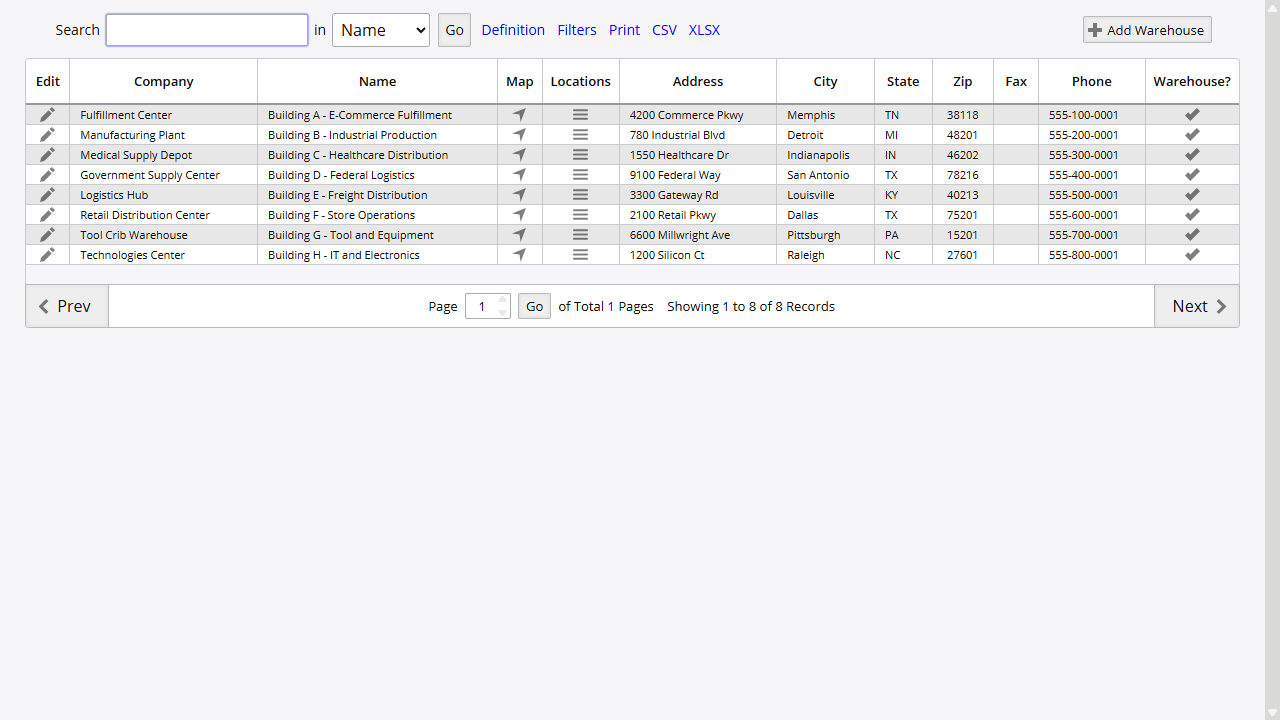
Lista de Almacenes
Inventario → Inventario → Almacenes
La lista de almacenes muestra todos los almacenes configurados con columnas: Editar, Empresa, Nombre, Mapa, Ubicaciones, Dirección, Ciudad, Estado, CP, Fax, Teléfono, ¿Almacén?
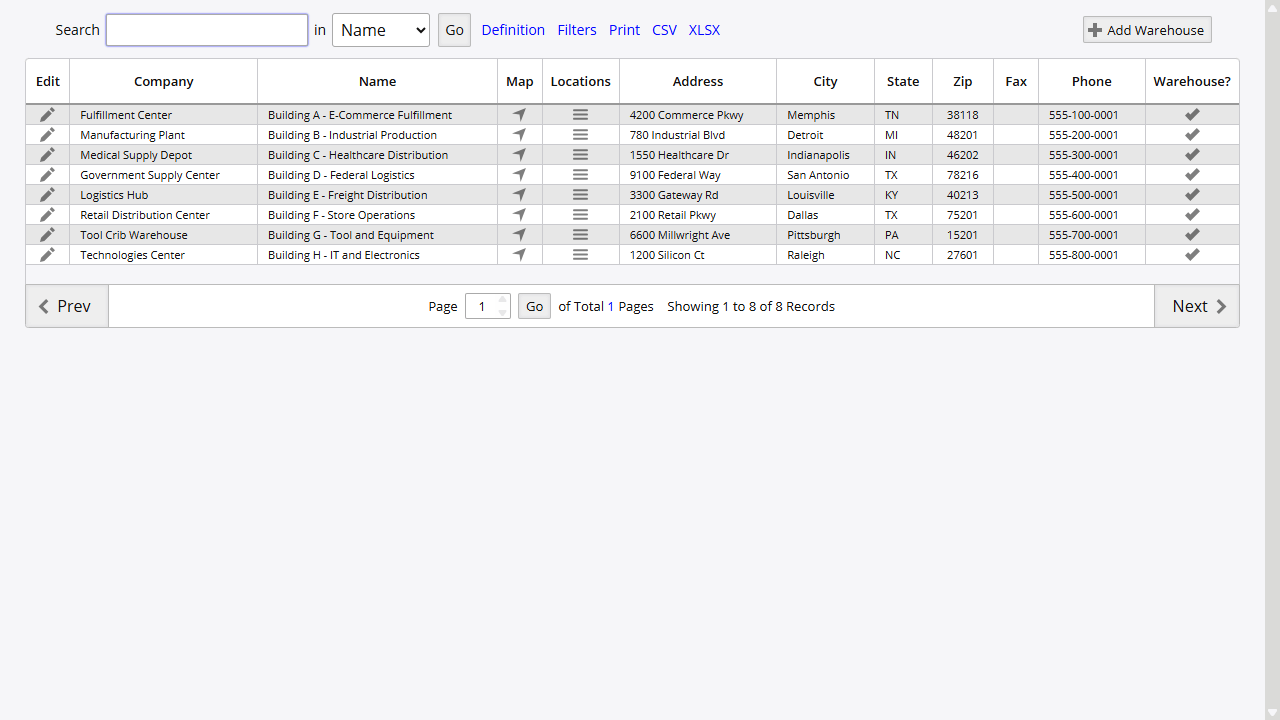
Agregar un Almacén
- Haga clic en Agregar Almacén en la barra de herramientas.
- Complete el formulario Agregar Nuevo Registro:
| Campo | Notas |
|---|---|
| Nombre de Empresa | Nombre de la empresa o instalación — hasta 50 caracteres |
| Nombre de Ubicación | Nombre para este almacén — hasta 50 caracteres |
| Dirección 1, Dirección 2 | Dirección postal |
| Ciudad, Estado (Provincia), CP (Código Postal), País | Detalles de ubicación |
| Contacto Principal, Correo Electrónico, Teléfono, Fax | Información de contacto |
| Es Dirección de Facturación | Marque si este almacén se usa como dirección de facturación |
| Es Dirección de Envío | Marque si los artículos se envían a esta ubicación |
| Es Origen de Envío | Marque si los artículos se envían desde esta ubicación |
| Es Almacén | Marque para designar este registro como un almacén activo |
| Camión / Móvil | Marque para operaciones de almacén en camión o móvil |
| Ubicación de Devolución | Ubicación predeterminada para artículos devueltos (seleccionar) |
| Etiqueta Predeterminada | Formato de etiqueta predeterminado para este almacén (seleccionar) |
| Logo | Logo usado en documentos para este almacén (seleccionar) |
- Haga clic en Guardar.
Editar un Almacén
Haga clic en Editar en cualquier fila de almacén para abrir el mismo formulario. Realice los cambios y haga clic en Guardar.
Asignación de Almacén
La Asignación de Almacén controla en qué almacenes está disponible un artículo. No hay ruta de menú directa — acceda desde la Vista General de Inventario:
- Busque la fila del artículo en la Vista General de Inventario.
- Haga clic en el ícono del menú contextual (puntos) en esa fila.
- Seleccione Asignación de Almacén.
El popup de Asignación de Almacén se abre mostrando el ID del artículo y “Habilitado en Almacenes”. Una cuadrícula de casillas de verificación lista todos los almacenes — marque o desmarque cada almacén para habilitarlo o deshabilitarlo para ese artículo.
Información: Los almacenes subrayados tienen stock activo para este artículo y no pueden deshabilitarse.
Para gestionar la configuración de reorden por almacén, haga clic en Niveles de Reabastecimiento desde dentro del popup de Asignación de Almacén.
Ubicaciones
Las ubicaciones son ranuras de almacenamiento de subnivel dentro de un almacén —estantes, contenedores, estanterías o cualquier posición con nombre. Cada almacén puede tener tantas ubicaciones como sea necesario.
Lista de Ubicaciones
Inventario → Inventario → Ubicaciones
Seleccione un almacén del desplegable Almacén en la parte superior de la página para filtrar la lista. Columnas: Editar, Etiqueta, Ubicación, Descripción, Almacén, Zona, Preferencia, Estado.
Agregar una Ubicación
- Seleccione el almacén destino del desplegable Almacén.
- Haga clic en Agregar Ubicación en la barra de herramientas.
- Complete el formulario Agregar Nuevo Registro:
| Campo | Notas |
|---|---|
| Ubicación | Identificador único dentro del almacén — hasta 20 caracteres |
| Descripción | Etiqueta descriptiva — hasta 50 caracteres |
| Almacén | Almacén al que pertenece esta ubicación (desplegable) |
| Ruta de Recogida | Orden de clasificación numérico — usado para secuenciar ubicaciones durante la recogida |
| Retención | Marque para poner esta ubicación en retención; los artículos no pueden recogerse de ubicaciones en retención |
- Haga clic en Guardar.
Editar una Ubicación
Haga clic en Editar en cualquier fila de ubicación para abrir el mismo formulario. Realice los cambios y haga clic en Guardar.
Utilidades de Ubicación
La impresión de etiquetas de ubicación y la creación masiva de ubicaciones están disponibles en Utilidades → Inventario → Códigos de Barras de Ubicación. La página se llama Utilidades de Ubicación.
Imprimir Etiquetas de Ubicación
- Seleccione el almacén destino del desplegable Almacén.
- En el campo de prefijo, ingrese un prefijo de ubicación o escriba Todas para incluir todas las ubicaciones.
- Aviso del campo: Ingrese Prefijo de Ubicación o ‘Todas’ para Cada Ubicación
- Haga clic en Imprimir Etiquetas de Ubicación.
Creación Masiva de Ubicaciones
Use la sección Generar Ubicaciones en la misma página para crear una secuencia numerada de ubicaciones a la vez:
- Ingrese un Nombre de Ubicación — el prefijo de nomenclatura para las nuevas ubicaciones.
- Establezca los números de Ubicación Inicial y Ubicación Final (valores predeterminados: 5 y 10).
- El desplegable Almacén en la parte superior de la página determina el almacén destino.
- Haga clic en Crear Ubicaciones.
Purgar Almacén
La purga elimina permanentemente un almacén y todos sus datos asociados. Esta operación requiere el ID de Seguridad 301 (Seguridad del Sistema - Purgar Inventario).
El botón Purgar Almacén es visible solo para administradores con el ID de Seguridad 301 y está oculto en modo de Solo Lectura. El proceso de purga requiere dos pasos de confirmación antes de proceder.
Temas Relacionados
En esta página