Contenido
Despacho de Stock
El despacho de inventario es un ajuste negativo que disminuye sus cantidades disponibles. Inventory Pro admite múltiples flujos de trabajo para diferentes escenarios de despacho:
| Método de Despacho | Ruta de Acceso | Propósito |
|---|---|---|
| Ajustes Directos | Inventario → Stock → Despachar Stock (esta página) | Despachos manuales para mercancía dañada, muestras o artículos sin documentación formal |
| Órdenes de Envío | Órdenes → Envío → Órdenes de Envío → [Seleccionar OE] → Líneas → Despachar | Envíos a clientes con actualizaciones de estado de la orden, flujos de empaque y generación de facturas |
| Órdenes de Trabajo | Órdenes → Otros → Órdenes de Trabajo → [Seleccionar OT] → Líneas → Despachar | Consumir materiales para trabajos, construir ensamblajes y rastrear costos de fabricación |
| Devoluciones de Órdenes de Compra | Órdenes → Compras → Órdenes de Compra → [Seleccionar OC] → Líneas → Devoluciones | Devoluciones a proveedores y procesamiento de créditos con actualizaciones correctas de estado de línea de OC |
| Conteo Cíclico | Inventario → Inventario → Conteos Cíclicos | Verificación física sistemática del inventario con análisis de varianzas y flujos de aprobación opcionales |
| Despacho Móvil | Inventory Pro Mobile → Inventario → Despachar Stock (directo) o Envío → Selección de Órdenes (basado en orden) | Despacho en dispositivo móvil con escaneo de códigos de barras y envío inmediato |
| Importación Masiva | Utilidades → General → Importación y Exportación → fila Despachar Stock (sección Transacciones de Stock) | Conjuntos de datos grandes desde CSV/Excel para consumo masivo o migración de datos |
| Reportes | Reportes → Despacho de Stock | Analice el historial de despachos, patrones y registros de auditoría por fecha, usuario, artículo o código de razón |
Todos los despachos se registran en el registro de auditoría y en los registros de materiales con detalles completos de la transacción para responsabilidad e informes.
Acceso: Inventario → Stock → Despachar Stock
Comprensión de la Pantalla de Despacho
La pantalla de despacho usa un área de preparación temporal donde puede agregar artículos, hacer correcciones y revisar antes de finalizar. Este proceso de dos pasos (Guardar → Despachar) evita cambios accidentales en el inventario.
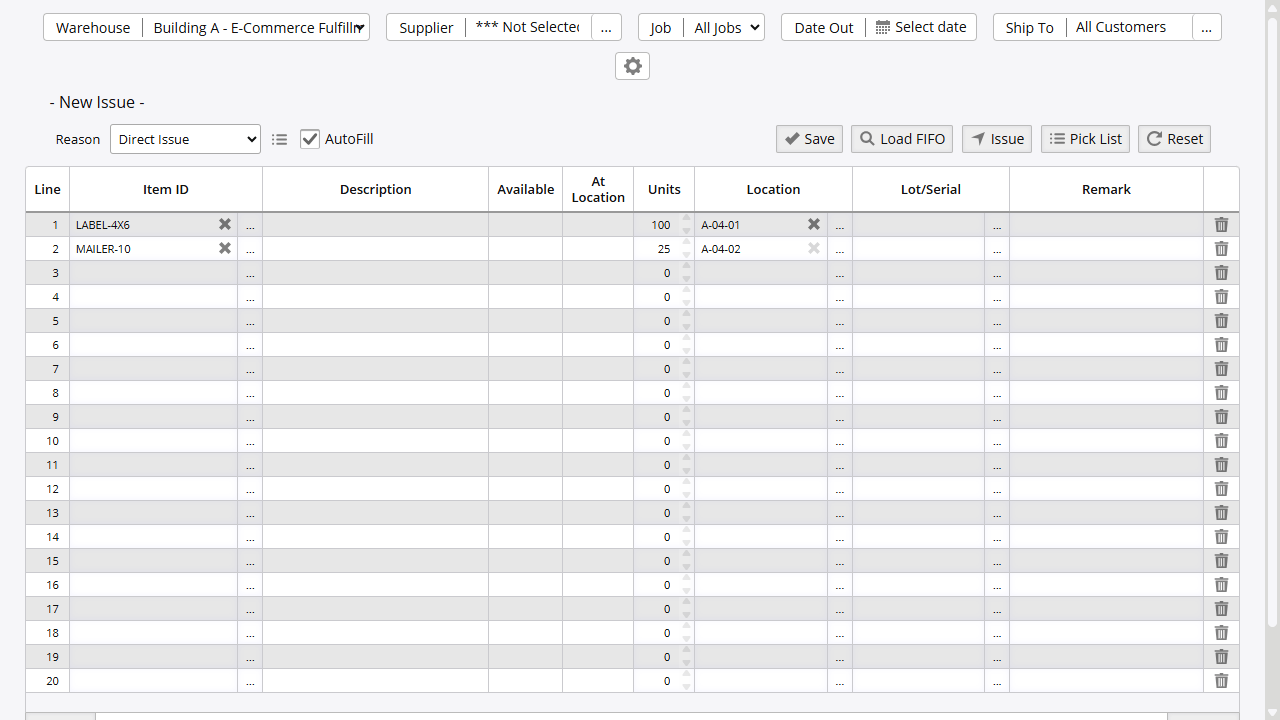
Componentes de la Pantalla:
- Almacén: Seleccione el almacén de origen (requerido)
- Razón: Elija el código de ajuste negativo que explica por qué está disminuyendo el inventario
- Proveedor (opcional): Filtre artículos por proveedor
- Enviar A (opcional): Asigne el despacho a un cliente para seguimiento
- Trabajo (opcional): Vincule a un trabajo para asignación de costos
Operaciones Clave:
- Guardar: Almacena artículos en el área de preparación temporal sin actualizar el inventario. Permite revisión, modificaciones y acumulación de despachos a lo largo del tiempo. Los artículos permanecen hasta ser finalizados o restablecidos
- Cargar FIFO: Completa automáticamente la cuadrícula usando asignación inteligente de stock FIFO/FEFO (Opción de Administración 21)
- Despachar: Finaliza todas las transacciones, actualiza inmediatamente el inventario del almacén y crea un registro de auditoría permanente. No se puede deshacer
- Lista de Selección: Genera instrucciones de selección en el almacén para despachos directos y de órdenes de envío
- Restablecer: Borra todos los artículos temporales y comienza desde cero
- Ícono de Papelera: Marca una línea para ser eliminada al guardar
Métodos de Despacho
Despacho Directo (Ajustes Manuales)
El despacho directo crea ajustes negativos de inventario sin vinculación a órdenes — se usa para mercancía dañada, muestras o correcciones.
Requerido: Código de razón válido que explique por qué está disminuyendo el inventario
Cuándo Usar el Despacho Directo:
- Ajustes pequeños (1-20 artículos)
- Bajas de inventario dañado o defectuoso
- Distribución de muestras o artículos promocionales
- Artículos despachados sin documentación formal
- Consumo interno o pruebas
Cuándo NO Usar el Despacho Directo:
- Envíos a clientes (use Órdenes de Envío para facturación y seguimiento correctos)
- Consumo de fabricación (use Órdenes de Trabajo para seguimiento de costos)
- Correcciones a gran escala (use Conteo Cíclico para análisis de varianzas)
Flujo de Trabajo:
- Seleccione el almacén
- Elija un código de Razón (p. ej., Despacho Directo, Inventario Físico — los códigos son configurables)
- Opcionalmente filtre por Proveedor para limitar la selección de artículos
- Asigne Enviar A o Trabajo si está rastreando el consumo
- Agregue líneas de artículos manualmente:
- Ingrese o busque el ID de Artículo
- Ingrese la cantidad a despachar
- Seleccione la ubicación o use Cargar FIFO para asignación automática
- Agregue números de lote o serie para artículos rastreados
- Guarde para preparar múltiples artículos
- Despache cuando esté listo para retirar del inventario
Consejos:
- Use la opción AutoCompletar para copiar la ubicación de la línea anterior para entrada más rápida
- El sistema genera automáticamente un número de referencia al guardar para seguimiento
- Cargar FIFO usa la lógica FIFO/FEFO para seleccionar automáticamente el stock más antiguo
Campos de Línea de Artículo
| Campo | Comportamiento | Notas |
|---|---|---|
| ID de Artículo | Requerido | Debe estar habilitado en el almacén actual y no estar descontinuado |
| Unidades | Requerido, >0 | Cantidad a despachar del stock |
| En Ubicación | Visualización | Muestra la ubicación actual del stock |
| Ubicación | Asignada automáticamente si está en blanco | Predeterminada a la selección FIFO/FEFO cuando se usa Cargar FIFO |
| Serial/Lote | Requerido para artículos serializados/por lote | Columna combinada; ingrese el número de serie, número de lote o RFID en este campo |
| Serial Alt. | Serial secundario opcional | Disponible solo en Vista 2; usado para seguimiento de serial doble |
| Fecha de Salida | Campo de encabezado (vista predeterminada) | Fecha global aplicada a todas las líneas; por línea en Vista 2. Puede ajustarse dentro de los límites (Opción de Administración 525) |
| Observación | Opcional | Nota de texto libre por línea |
| Almacén | Campo oculto | RecNo de PartsActive para asignación específica de stock |
Campos de encabezado (se aplican a todas las líneas del despacho, no por fila de cuadrícula): Enviar A, Trabajo, Fecha de Salida (vista predeterminada).
Despachos de Órdenes de Envío
Las órdenes de envío impulsan el cumplimiento a clientes con asignación automatizada de stock y seguimiento del estado de la orden.
Flujo de Trabajo:
- Vaya a Órdenes → Envío → Órdenes de Envío
- Seleccione la orden de envío y haga clic en la pestaña Líneas
- Haga clic en Despachar — aparece un cuadro de diálogo de confirmación: “¿Iniciar el proceso de despacho para esta orden de envío?” Haga clic en Aceptar
- La pantalla de despacho se abre precargada con:
- El almacén de la OE
- El enlace de referencia de la orden de envío (número de OE)
- Las líneas con stock comprometido
- La razón ajustada automáticamente a “Despacho OE” (no editable por el usuario)
- Revise artículos y ubicaciones (use Cargar FIFO para asignación automática FIFO/FEFO)
- Ajuste las cantidades si realiza envíos parciales
- Marque Mostrar Comprobante de Empaque si se necesita un comprobante de empaque
- Guarde para revisar, luego Despache (o Empacar si el flujo de empaque está habilitado)
- Imprima los comprobantes de empaque y etiquetas de envío desde el registro de la OE si es necesario
Características:
- Los envíos parciales actualizan automáticamente el estado de la línea de OE
- El flujo de empaque mueve artículos al estado empacado requiriendo acción de Enviar o Devolver (Opción de Administración 153)
- Creación automática de pedidos pendientes para cantidades restantes (Opción de Administración 71)
- El botón Lista de Selección está disponible para ayudar al personal del almacén a localizar artículos
- Restricción: No se pueden agregar nuevas líneas — solo se aceptan artículos de la orden original (aplicado en el sistema)
Consulte la guía detallada de Órdenes de Envío para crear y gestionar registros de órdenes de envío.
Despachos de Órdenes de Trabajo
Las órdenes de trabajo consumen materiales para trabajos o construyen ensamblajes con seguimiento de costos e integración de fabricación.
Flujo de Trabajo (OT Estándar — predeterminado):
- Vaya a Órdenes → Otros → Órdenes de Trabajo
- Seleccione la orden de trabajo y haga clic en la pestaña Líneas
- Haga clic en Despachar — aparece un cuadro de diálogo de confirmación: “¿Despachar inventario para la orden de trabajo actual?” Haga clic en Aceptar
- El sistema ejecuta el despacho inmediatamente y regresa a la página de Líneas. No se muestra pantalla de preparación.
Cuando la Opción de Administración 195 está habilitada, el sistema también precarga las líneas de la OT en el área de preparación de la pantalla de despacho en esta ruta predeterminada para revisión posterior al despacho.
Flujo de Trabajo (OT Estándar — Opción de Administración 122 habilitada):
Cuando la Opción de Administración 122 está activada, hacer clic en Despachar redirige a la pantalla completa de despacho con los artículos de la OT listados. Luego use el flujo de trabajo estándar Guardar → Despachar en lugar de la ruta de confirmación inmediata.
Flujo de Trabajo (OT de Ensamblaje):
- Vaya a Órdenes → Otros → Órdenes de Trabajo
- Seleccione la orden de trabajo de ensamblaje y haga clic en la pestaña Líneas
- Haga clic en Ensamblar (reemplaza el botón Despachar para OT de ensamblaje) — confirme el cuadro de diálogo
- El sistema despacha los materiales de componentes y automáticamente recibe los bienes terminados ensamblados
Características:
- Rastreo del consumo de materiales contra presupuestos de trabajo
- Para OT de ensamblaje, despachar componentes simultáneamente recibe el stock terminado ensamblado
- Creación automática de pedidos pendientes para cantidades no despachadas (Opción de Administración 121)
- El botón Lista de Selección está disponible desde la pestaña Líneas de OT para el personal del almacén
Consulte la guía detallada de Órdenes de Trabajo para crear y gestionar registros de órdenes de trabajo.
Devoluciones de Órdenes de Compra
Devuelva artículos defectuosos, incorrectos o no deseados a los proveedores usando la funcionalidad de devolución dedicada.
Use la funcionalidad de devolución del módulo de Órdenes de Compra en Órdenes → Compras → Órdenes de Compra → [Seleccionar OC] → Líneas → Devoluciones para el seguimiento correcto de créditos de proveedor, gestión de autorizaciones de devolución y actualizaciones de estado de línea de OC. Haga clic en Aplicar para confirmar la devolución; haga clic en Volver para cancelar y regresar a la OC.
Nota: Si el stock ha sido movido desde su ubicación de recepción original, esas líneas no aparecerán en la cuadrícula de Devoluciones. En ese caso, use una corrección manual.
Consulte la guía detallada de Compras para el flujo de trabajo completo de devoluciones y sus características.
Conteo Cíclico
Los conteos cíclicos verifican el inventario físico contra los registros del sistema y ajustan automáticamente los niveles de stock por discrepancias. Cuando se identifican faltantes, el sistema despacha inventario para corregir la varianza.
Flujo de Trabajo:
- Vaya a Inventario → Inventario → Conteos Cíclicos
- Seleccione un almacén; haga clic en el enlace Ejecutar Nuevo Conteo Cíclico para crear un nuevo conteo
- Opcionalmente filtre por ubicación, proveedor o categoría
- El sistema genera líneas de conteo mostrando las cantidades esperadas
- Ingrese las cantidades físicas contadas y las ubicaciones
- Use el desplegable Vista para filtrar a discrepancias, faltantes o sobrantes
- Haga clic en Revisar Conteo para entrar al Modo de Revisión (distinto de la acción de reporte Revisar)
- En el Modo de Revisión, marque las casillas de Publicar por línea y haga clic en Publicar Conteo para finalizar
- La publicación despacha automáticamente los faltantes, recibe los sobrantes y mueve las discrepancias de ubicación
Capacidades:
- Análisis de varianzas con filtros de vista: Todos los Artículos, Discrepancias Contadas, Faltantes Contados, Sobrantes Contados, Artículos No Publicados y más
- Guardado automático durante el conteo para evitar pérdida de datos (Opción de Administración 526)
- Flujos de aprobación para responsabilidad (Opción de Administración 170) [REQUIERE VERIFICACIÓN]
- La publicación es por línea — las filas individuales pueden seleccionarse antes de ejecutar Publicar Conteo
- Reportes de varianza para seguimiento de precisión
- Los faltantes se despachan automáticamente usando el código de razón de Conteo Cíclico
Procesamiento del Despacho: Al publicar los faltantes del conteo cíclico:
- El sistema crea automáticamente transacciones de despacho para el inventario faltante
- Usa el código de razón específico del conteo cíclico para el registro de auditoría
- Retira el stock del sistema para que coincida con el conteo físico
- Rastrea los montos de varianza para informes y análisis
- No se requiere pantalla de despacho manual — la publicación lo gestiona todo
Consulte Conteo Cíclico para documentación completa sobre la creación de conteos, gestión de varianzas y procesos de aprobación.
Despacho Móvil
Complete las operaciones de despacho en dispositivos móviles para mayor flexibilidad y eficiencia en el almacén.
Despacho Directo (sin orden):
- Inicie sesión en Inventory Pro Mobile
- Confirme o cambie el almacén activo usando el selector de almacén en el encabezado
- Vaya a Inventario → Despachar Stock
- Seleccione un código de Razón, luego agregue artículos con cantidades y ubicaciones
- Toque Despachar para finalizar
Selección Basada en Orden:
- Vaya a Envío → Selección de Órdenes
- Seleccione o escanee la orden de envío
- Seleccione artículos usando el indicador Próxima Selección o la pestaña Revisar
- Toque Guardar para finalizar (o Despachar si la selección masiva está deshabilitada — la etiqueta del botón depende del modo)
Página de Despacho por Escáner: Para flujos de trabajo de escaneo de códigos de barras dedicados, vaya a Inventario → Despacho por Escáner. Esta página proporciona pestañas Escanear y Revisar para un proceso de despacho ágil basado en escaneo.
Características:
- Escaneo de códigos de barras para entrada de artículos más rápida (botón Escanear en el pie)
- Envío inmediato del despacho desde el flujo de trabajo móvil
- Selección de ubicación en el piso del almacén
- Campos Serial/Lote y Serial Alt.
- Sección Más Opciones para Cliente, RFID, Referencia y Observaciones
- Integración de lista de selección para selección de órdenes (indicador Próxima Selección + pestaña Revisar)
Importación Masiva
Para operaciones de despacho a gran escala o migración de datos, Inventory Pro admite importación masiva de transacciones de despacho.
Acceso: Utilidades → General → Importación y Exportación → localice la fila Despachar Stock bajo la sección Transacciones de Stock. En la columna Plantilla está disponible una Plantilla de Despacho de Stock descargable (InventoryPro_DirectIssue.xlsx).
Formatos Compatibles: CSV, XLS, XLSX
Campos Disponibles:
| Campo | Requerido | Descripción |
|---|---|---|
| Almacén | Sí | ID o nombre del almacén de destino |
| ID de Artículo | Sí | Número del artículo a despachar |
| Unidades | Sí | Cantidad a despachar (debe ser número positivo) |
| Peso Neto | No | Peso neto de los artículos |
| Peso Bruto | No | Peso bruto incluyendo embalaje |
| Serial | No | Número de serie para artículos rastreados |
| Serial 2 | No | Identificador de serial secundario |
| Etiqueta RFID | No | Identificador de etiqueta RFID |
| Referencia | No | Número de referencia de la transacción |
| Observación | No | Notas o comentarios |
| Ubicación | No | Ubicación del contenedor en el almacén |
| Cliente | No | ID o nombre del cliente |
| Costo Unitario | No | Costo por unidad |
| Trabajo | No | ID o nombre del trabajo |
| CampoExtra1/2 | No | Datos de campo personalizado |
Proceso:
- Prepare el archivo CSV/Excel con las columnas requeridas (o descargue la Plantilla de Despacho de Stock)
- Vaya a Utilidades → General → Importación y Exportación
- Localice la fila Despachar Stock bajo Transacciones de Stock y suba el archivo
- El sistema valida y prepara los registros en una tabla temporal
- Redirige al módulo de despacho para revisión
- Revise los artículos preparados y haga clic en Despachar para finalizar
Importante: Todas las importaciones se validan antes de finalizar. Los errores impiden que todo el lote se procese hasta que sean corregidos.
Asignación de Stock FIFO y FEFO
Cuando usa Cargar FIFO o deja que el sistema seleccione ubicaciones automáticamente, la asignación inteligente de stock optimiza la rotación del inventario:
FIFO (Primero en Entrar, Primero en Salir): Prioriza el stock más antiguo por fecha de recepción para evitar la obsolescencia. Orden de selección:
- Artículos comprometidos con la orden actual (para despachos de OE/OT)
- Artículos asignados al trabajo específico
- Artículos sin asignación de trabajo (stock general)
- Fecha de recepción más antigua primero
FEFO (Primero en Vencer, Primero en Salir): Prioriza el stock que se aproxima a las fechas de vencimiento para inventario perecedero:
- Artículos con fechas de vencimiento más próximas
- Alertas de vencimiento configurables
- Alertas automáticas para stock vencido
Divisiones entre Múltiples Ubicaciones: Cuando no hay stock suficiente en una sola ubicación, el sistema divide automáticamente la solicitud entre múltiples ubicaciones para cumplir la cantidad total.
Reglas de Validación
El sistema aplica una validación estricta para prevenir errores:
Validación de Artículos:
- El artículo debe existir y no estar descontinuado
- El artículo debe estar habilitado en el almacén seleccionado (Opción de Administración 504)
- Los artículos que no son stock omiten las verificaciones de disponibilidad
Validación de Cantidad:
- Deben estar disponibles unidades suficientes en las ubicaciones especificadas
- El stock no debe estar en retención (a menos que se use el código de razón de Liberación de Retención -7)
- El stock comprometido se valida para despachos de OE/OT
Validación de Ubicación:
- La ubicación debe existir en el almacén
- La ubicación no puede estar en retención para despachos (excepto con el código de razón -7)
- El número de serie debe coincidir con la ubicación si se específica
Restricciones de Órdenes de Envío:
- No se pueden agregar nuevas líneas — se deben despachar artículos de la orden original
- Las cantidades no pueden exceder las cantidades de línea de la orden (se emiten advertencias para envíos excedidos)
- El stock debe estar comprometido con la orden de envío específica
Restricciones de Órdenes de Trabajo:
- De forma predeterminada, el despacho se ejecuta desde la pestaña Líneas de OT sin pantalla de preparación; la Opción de Administración 122 redirige a la pantalla de Despacho
- El stock comprometido con la orden de trabajo se valida
- Las OT de ensamblaje validan los requisitos de componentes
Limitación de Fechas:
- La Fecha de Salida no puede exceder el rango configurado (Opción de Administración 525)
- Evita el antedatado o posdatado excesivo de transacciones
Opciones de Administración
Opciones de configuración clave que afectan las operaciones de despacho:
| Opción | Descripción |
|---|---|
| 21 | Habilitar el botón Cargar FIFO para asignación automática de stock FIFO/FEFO |
| 71 | Creación automática de pedidos pendientes para cantidades no despachadas de órdenes de envío |
| 121 | Creación automática de pedidos pendientes para cantidades no despachadas de órdenes de trabajo |
| 122 | Enrutar el despacho de OT a través de la pantalla de Despacho en lugar de confirmación y despacho inmediato |
| 153 | Habilitar el flujo de empaque para órdenes de envío (proceso Empacar → Enviar) |
| 195 | Precargar las líneas de OT en el área de preparación de la pantalla de Despacho (funciona con la ruta predeterminada sin OA 122) |
| 219 | Habilitar el seguimiento y asignación de trabajos |
| 504 | Aplicar asignaciones de artículos por almacén |
| 525 | Límite de Fecha de Salida (días) — restringe hasta qué punto se puede fechar el despacho hacia adelante/atrás |
Permisos
El acceso a cada método de despacho está controlado por permisos separados asignados en Sistema → Seguridad.
| Método | Permiso Requerido |
|---|---|
| Despachos Directos | Ajuste Negativo (Despachos) |
| Despachos de Órdenes de Envío | Vista Previa de OE |
| Despachos de Órdenes de Trabajo | Mantener Líneas de OT |
| Despachos de OT (ruta OA 122) | Mantener Líneas de OT + Ajuste Negativo (Despachos) |
| Devoluciones de OC | Devoluciones de OC |
| Conteo Cíclico | Conteo Cíclico |
| Importación Masiva | Importar / Exportar |
| Lista de Selección (Directo / OE) | Cumplimiento de Órdenes |
| Lista de Selección (OT) | Mantener Líneas de OT |
Códigos de Ajuste Negativo
Los códigos de ajuste negativo documentan la razón de negocio para los retiros de inventario y permiten informes por tipo de despacho.
Códigos Estándar:
Los códigos de ajuste negativo son configurables por sitio. Los ejemplos comunes incluyen códigos para despachos directos, correcciones de inventario físico y consumo de activos. Los siguientes códigos están reservados por el sistema (no se pueden eliminar):
- Despacho OE (-4): Asignado automáticamente para despachos de órdenes de envío
- Consumo OT (-3): Asignado automáticamente para despachos de órdenes de trabajo
- Corrección OC (-8): Devoluciones y correcciones a órdenes de compra
- Liberación de Retención (-7): Despachos desde ubicaciones en retención (omite las restricciones de retención)
Por Qué Son Importantes:
- Seguimiento de Varianzas: Identifique patrones en merma, daños o desperdicio
- Cumplimiento Normativo: Documente las razones de las disminuciones de inventario
- Análisis de Costos: Rastree el consumo por tipo para presupuestación
- Reportes: Filtre y analice el historial de despachos por código de razón
Creación de Códigos Personalizados:
- Vaya a Sistema → Definiciones → Códigos de Ajuste Negativo
- Haga clic en Agregar Nuevo Código de Ajuste Negativo
- Ingrese la descripción del código
- Establezca el estado activo
- Asigne a almacenes específicos si es necesario
- Guarde el nuevo código
Para orientación completa sobre códigos de ajuste, consulte la documentación de Códigos de Ajuste.
Listas de Selección
Las listas de selección agilizan las operaciones del almacén proporcionando instrucciones de selección organizadas para despachos directos, órdenes de envío y órdenes de trabajo.
Acceso: Disponible a través del botón Lista de Selección en la pantalla de despacho directo, la pantalla de despacho de OE y la pestaña Líneas de OT
Características:
- Agrupa artículos por ubicación del almacén para una ruta eficiente
- Muestra las cantidades necesarias y disponibles
- Incluye requisitos de seguimiento de número de serie
- Puede imprimirse o enviarse por correo electrónico al personal del almacén
Flujo de Trabajo:
- Guarde su despacho (no lo finalice aún)
- Haga clic en el botón Lista de Selección
- Revise las instrucciones de selección
- Imprima o envíe por correo electrónico al personal del almacén
- Regrese a la pantalla de despacho y finalice cuando se haya completado la selección
Reportes Clave
Acceda a los reportes de despacho a través de Reportes → [Búsqueda] o desde la pantalla de despacho directamente.
Historial de Despachos (Reporte 60): Registro completo de transacciones que muestra todos los despachos por rango de fechas, artículo, usuario, almacén o código de razón. Muestra cantidades despachadas, costos, ubicaciones y números de referencia. Reporte principal para rastrear el consumo de inventario e investigar discrepancias.
Comprobante de Despacho (Reporte 64): Documento de transacción imprimible para registros físicos y verificación de firmas. Incluye detalles del artículo, cantidades, ubicaciones e información del usuario. Usado para documentación del almacén y cumplimiento de auditoría.
Registro de Auditoría (Despachos) (Reporte 124): Registro de auditoría detallado con marcas de tiempo de usuario, seguimiento de referencias e historial completo de transacciones. Muestra quién despachó qué artículos, cuándo y por qué, con trazabilidad completa para responsabilidad y cumplimiento.
Artículos de Alta Rotación (Despachos/Despachos por Cliente): Identifique artículos despachados frecuentemente para pronóstico de demanda y optimización de stock. Filtre por cliente (Reporte 155) para analizar los patrones de consumo específicos del cliente o vea todos los despachos (Reporte 150) para tendencias generales.
Registro de Auditoría (Piezas Activas Despachadas) (Reporte 95): Rastree los despachos de lotes de inventario específicos por número de serie, número de lote o ubicación. Esencial para el seguimiento de artículos serializados e investigación de problemas de calidad específicos del lote.
Todos los reportes admiten filtrado por rango de fechas, almacén, cliente, trabajo y código de razón. Exporte a Excel para análisis adicional.
Resolución de Problemas
“No hay suficiente inventario en esta ubicación”
- Problema: Stock insuficiente en la ubicación especificada
- Solución: Verifique que el inventario físico coincida con los registros del sistema, compruebe si el stock está en retención, o use Cargar FIFO para encontrar stock disponible
- Prevención: Mantenga registros de inventario precisos y use la asignación FIFO/FEFO
“No se pueden agregar líneas al despacho derivado de orden de envío/trabajo”
- Problema: Se intenta agregar artículos que no están en la orden original
- Solución: Regrese a la orden y agregue las líneas de artículos allí primero
- Prevención: Comportamiento esperado para despachos de OE/OT — solo se pueden despachar artículos de la orden original
“La ubicación del almacén no existe”
- Problema: La ubicación no está definida en la tabla de Mapas del almacén
- Solución: Verifique que la ubicación exista en el almacén seleccionado y compruebe errores tipográficos o espacios adicionales
- Prevención: Configure todas las ubicaciones del almacén en la tabla de Mapas antes de despachar
“El artículo ha sido descontinuado”
- Problema: No se pueden despachar artículos descontinuados
- Solución: Contacte al administrador del sistema para reactivar el artículo si es necesario
- Prevención: Mantenga el maestro de artículos actualizado con estados precisos
“El número de serie no existe en el inventario”
- Problema: El número de serie no se encuentra en la ubicación especificada
- Solución: Verifique que el número de serie esté escrito correctamente y que exista en la ubicación especificada
- Prevención: Implemente la validación de números de serie y el escaneo de códigos de barras
Errores de Permiso
- Problema: El usuario carece de los permisos requeridos
- Solución: Verifique que el permiso “Ajuste Negativo (Despachos)” esté asignado y compruebe el acceso específico al almacén
- Prevención: Establezca los niveles de permiso de usuario correctos
Despachos Incompletos
Si guardó un despacho sin completarlo:
- Vaya a Inventario → Stock → Despachar Stock
- Seleccione el Almacén correspondiente
- Los artículos preparados aparecen automáticamente
- Revise y haga clic en Despachar para finalizar
- O haga clic en Restablecer para limpiar y comenzar de nuevo
Nota: Los despachos guardados son específicos del usuario y del almacén. Los artículos no son visibles para otros usuarios y no afectan el inventario hasta ser finalizados.
Mejores Prácticas
- Use Códigos de Razón Apropiados: Seleccione códigos que reflejen con precisión por qué se está retirando el inventario para mejores reportes
- Verifique las Ubicaciones: Confirme que la ubicación física coincida con los registros del sistema antes de despachar, especialmente para artículos serializados
- Envíos Parciales: Use los envíos parciales de órdenes de envío en lugar de ajustes directos para órdenes de clientes
- Conciliación Regular: Revise los reportes de despacho regularmente para identificar patrones y discrepancias
- Precisión de Números de Serie: Verifique dos veces los números de serie para artículos rastreados para prevenir errores de selección
- Seguimiento de Trabajos: Asigne trabajos cuando corresponda para una asignación precisa de costos y seguimiento de proyectos
- Procesamiento Oportuno: Complete los despachos preparados con prontitud para mantener niveles precisos de inventario
Temas Relacionados
- Órdenes de Envío — Gestión de órdenes de clientes y cumplimiento
- Órdenes de Trabajo — Creación y gestión de órdenes de trabajo para fabricación
- Conteo Cíclico — Verificación física del inventario y correcciones
- Conteo Cíclico Móvil — Conteo cíclico móvil con escaneo de códigos de barras
- Reportes de Despacho — Analice el historial de despachos, registros de auditoría y artículos de alta rotación
- Importación y Exportación — Procedimientos de carga masiva de datos
- Devoluciones — Devoluciones de órdenes de compra y de envío
- Alias de Artículo — IDs alternativos de artículos para referencias cruzadas
En esta página