Contenido
Conteo Cíclico
El conteo cíclico verifica el inventario físico contra los registros del sistema y ajusta automáticamente los niveles de stock por discrepancias. Úselo para programas continuos de precisión, verificaciones periódicas puntuales o inventarios físicos completos sin requerir paradas operativas.
Inicio rápido: Vaya a Inventory → Cycle Counts, configure los filtros de Warehouse y Locations, haga clic en Run New Cycle Count, ingrese cantidades en la columna Found, luego haga clic en Review Count → Post Count. Requiere el permiso Cycle Count.
| Método | Ruta de Acceso | Propósito |
|---|---|---|
| Conteos cíclicos de escritorio | Inventory → Cycle Counts | Conteo completo con análisis de varianza y flujos de trabajo de aprobaci\u00f3n |
| Conteos cíclicos móviles | Ver la guía de Conteo Cíclico Móvil | Conteo en piso con escaneo de código de barras |
| Importaci\u00f3n masiva | Utilities → General → Import and Export → Stock Transactions | Importar datos de conteo desde sistemas externos u hojas de calculo |
Acceso: Navegue a Inventory → Cycle Counts (bajo el grupo Inventory en la barra lateral izquierda). Requiere el permiso Cycle Count. Si este elemento de menú no es visible, contacte a su administrador.
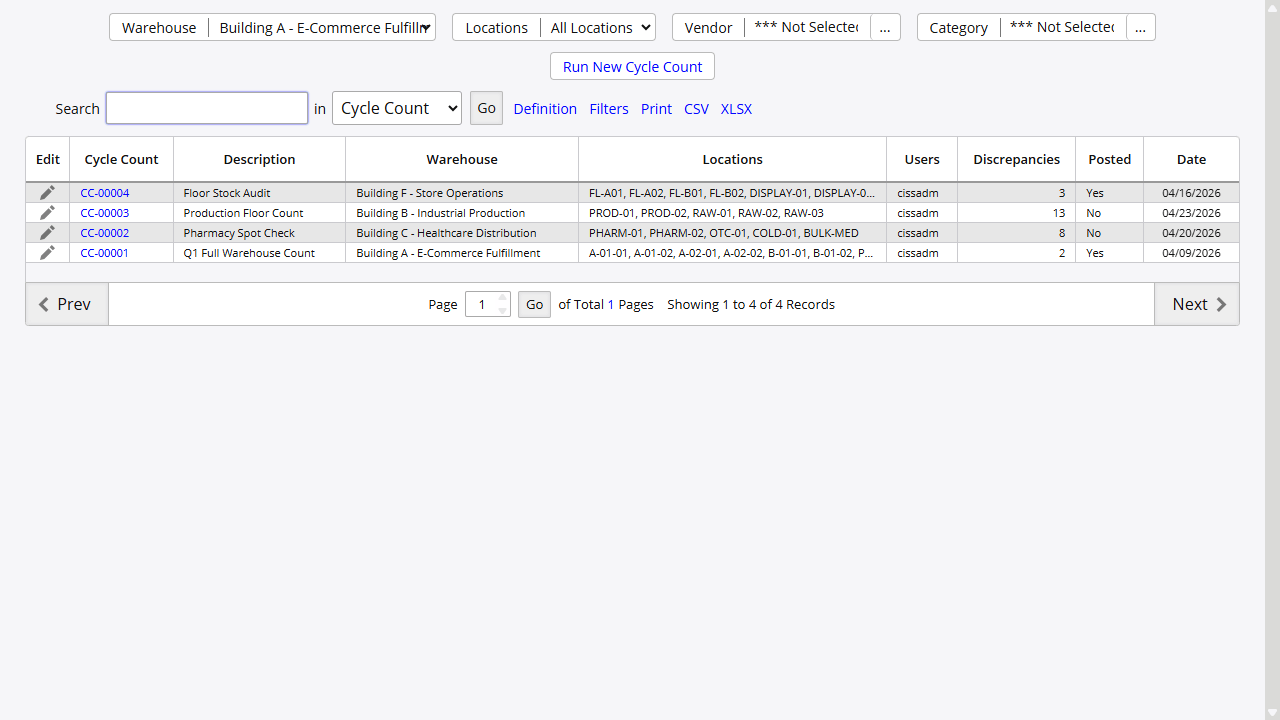
Pagina de Lista de Conteo Ciclico
La página de lista muestra todas las sesiones de conteo cíclico. Columnas: Edit, Cycle Count ID, Description, Warehouse, Locations, Users, Discrepancies, Posted, Date. Todos los encabezados de columna excepto Edit son ordenables. Use Print, CSV o XLSX para exportar la lista. Use los controles de Search, Filters y Definition para acotar resultados.
Crear un Nuevo Conteo
Haga clic en el enlace Run New Cycle Count. La nueva sesión de conteo se crea inmediatamente usando las selecciones actuales de filtro de Warehouse y Locations - no hay un formulario de configuraci\u00f3n intermedio. El conteo aparece en la lista con un nuevo ID (ej., CC-00023) y abre la Utilidad de Conteo Cíclico.
Establecer la Descripcion del Conteo
La Description se establece después de crear el conteo. Haga clic en el icono de lápiz (editar) junto a cualquier conteo en la lista para abrir el editor de registro. Ingrese o actualice la Description (hasta 255 caracteres) y haga clic en Save. Este es el único lugar para establecer la Description.
Abrir un Conteo
Haga clic en el enlace del Cycle Count ID para abrir la Utilidad de Conteo Cíclico para esa sesión.
Utilidad de Conteo Ciclico
La Utilidad de Conteo Cíclico (/Inventory/CycleCountLines) es donde ingresa las cantidades contadas y publica los ajustes.
Filtros y Visualizacion
En la parte superior de la utilidad, Warehouse y Locations se muestran como texto de solo lectura - reflejan la configuraci\u00f3n de cuando se creo el conteo y no pueden cambiarse aquí.
Filtros adicionales:
| Filtro | Notas |
|---|---|
| Supplier | Cuadro de texto con botón de búsqueda ”…”. Filtra líneas de conteo por proveedor. |
| Category | Cuadro de texto con botón de búsqueda ”…”. |
| View | Desplegable - ver opciones abajo. |
La utilidad también incluye un cuadro de Search con un desplegable de campo. Los campos de búsqueda disponibles son Item ID, Description, Supplier, Location, Serial, Status, Found, Expected, Diff. y Post.
Opciones del desplegable View:
| Opci\u00f3n | Muestra |
|---|---|
| All Items | Todas las líneas del conteo |
| All Counted Items | Líneas donde se ha ingresado una cantidad Found |
| All Expected Items | Líneas con una cantidad esperada del sistema |
| Counted Discrepancies | Líneas donde Found ≠ Expected |
| Counted Overages | Líneas donde Found > Expected |
| Counted Shortages | Líneas donde Found < Expected |
| Not Posted Items | Líneas aun no publicadas |
La vista predeterminada se establece por la Opci\u00f3n de Administraci\u00f3n 198.
Columnas de la Grilla
| Columna | Descripci\u00f3n |
|---|---|
| Item ID | Número de artículo |
| Description | Descripci\u00f3n del artículo |
| Supplier | Proveedor asignado al artículo |
| Location | Campo editable - actualice si el artículo se encontro en una ubicaci\u00f3n diferente. El botón ”…” abre la búsqueda del mapa de almacén. |
| Serial | Número de serie. Alterne visibilidad con Show/Hide Columns. |
| Status | Estado por línea: Not Posted, No Change, o mensaje de validaci\u00f3n |
| Found | Ingrese la cantidad contada real (entrada numerica, min 0) |
| Expected | Cantidad del sistema al momento del conteo |
| Diff. | Found menos Expected (autocalculado) |
| Post | Casilla de verificaci\u00f3n - seleccione líneas para incluir en la publicaci\u00f3n. Se marca automáticamente cuando existe una discrepancia. |
Ingresar Conteos
- Localice la fila del artículo.
- Ingrese la cantidad física en la columna Found.
- Diff. se actualiza automáticamente. La columna Status muestra “No Change” cuando Found coincide con Expected.
- Si el artículo se encontro en una ubicaci\u00f3n diferente, actualice el campo Location en esa línea.
- La casilla Post se marca automáticamente cuando existe una discrepancia. Desmarque para excluir una línea.
- Haga clic en Select All para marcar todas las líneas visibles, o Deselect All para desmarcar todas.
- Haga clic en Save para guardar el progreso sin publicar.
Mostrar/Ocultar Columnas
El control plegable Show/Hide Columns en la barra de herramientas le permite alternar:
- Columna Serial
- Columna Supplier
Cuando la Opci\u00f3n de Administraci\u00f3n 290 está habilitada, aparece una columna Alt. Serial en la grilla. No hay un control separado para Alt. Serial.
Errores y Advertencias de Validacion
La utilidad muestra una insignia de error/advertencia (ej., “2 errors, 11 warnings”) en el área de paginaci\u00f3n. La columna Status en cada línea muestra el mensaje específico para esa fila. Los conteos con errores no pueden publicarse hasta que se resuelvan los errores. Las advertencias permiten la publicaci\u00f3n pero senalan artículos a revisar.
Resumen de Publicacion
En la parte inferior de la utilidad, una tabla de resumen se actualiza a medida que marca líneas para publicaci\u00f3n:
| Lines to Post | Número de líneas seleccionadas |
| Receipts (+) | N líneas / +N unidades (sobrantes) |
| Issues (-) | N líneas / -N unidades (faltantes) |
| Net Change | Ajuste neto de unidades |
Revise este resumen antes de publicar para confirmar el alcance de los ajustes.
Revision del Conteo y Publicacion
La publicaci\u00f3n finaliza el conteo y crea transacciones de ajuste de inventario - emisiones para faltantes, recepciones para sobrantes.
Flujo de Trabajo de Publicacion Estandar
- Ingrese conteos en la utilidad y resuelva cualquier error de validaci\u00f3n.
- Revise el Posting Summary en la parte inferior de la página.
- Haga clic en Review Count. La utilidad entra en modo de revisión de solo lectura mostrando todos los artículos marcados para publicaci\u00f3n.
- Revise la lista. Haga clic en Back para volver a editar si se necesitan cambios.
- Haga clic en Post Count para finalizar. Se crean transacciones de ajuste y se actualizan los niveles de inventario.
Modo Review Count: La grilla es de solo lectura. Una etiqueta en la parte superior dice “Review Mode - Showing all items marked for posting. Use Back to continue editing.” Botones disponibles: Review, Back, Post Count.
Opci\u00f3n de Administraci\u00f3n 810: Cuando está habilitada, Post Count también es visible en modo de edici\u00f3n normal, permitiéndole omitir el paso de Review Count.
Opci\u00f3n de Administraci\u00f3n 170: Cuando está habilitada, se requiere un flujo de trabajo de aprobaci\u00f3n antes de publicar. Los controles de aprobaci\u00f3n aparecen en el modo Review Count.
Tipos de Varianza
| Varianza | Resultado al Publicar |
|---|---|
| Faltante (Found < Expected) | Crea una transacci\u00f3n de Emisión |
| Sobrante (Found > Expected) | Crea una transacci\u00f3n de Recepci\u00f3n |
Otros Controles de la Utilidad
| Control | Funci\u00f3n |
|---|---|
| Save | Guarda las entradas actuales sin publicar |
| Refresh | Recarga datos del conteo sin perder cantidades ingresadas |
| Review | Abre el Reporte 146 - Revisión de Conteo Cíclico para el conteo actual |
| Review Count | Entra en modo de revisión de solo lectura antes de publicar |
| Select All / Deselect All | Alternar casillas Post para todas las líneas visibles |
Conteo Ciclico de Escritorio
Flujo de trabajo completo:
- Navegue a Inventory → Cycle Counts.
- Configure los filtros de Warehouse y Locations en la página de lista.
- Opcionalmente configure filtros de Supplier o Category.
- Haga clic en Run New Cycle Count. El nuevo conteo se crea inmediatamente y la Utilidad de Conteo Cíclico se abre.
- Ingrese cantidades contadas en la columna Found para cada artículo.
- Actualice el campo Location en cualquier línea donde un artículo se encontro en una ubicaci\u00f3n diferente.
- Marque líneas para publicaci\u00f3n usando la casilla Post, Select All o Deselect All.
- Resuelva cualquier error de validaci\u00f3n mostrado en la columna Status.
- Revise el resumen de publicaci\u00f3n en la parte inferior de la página.
- Haga clic en Review Count, luego en Post Count para finalizar.
Para actualizar la descripci\u00f3n del conteo en cualquier momento, regrese a la página de lista y haga clic en el icono de lápiz junto al conteo.
La Opci\u00f3n de Administraci\u00f3n 174 habilita una columna Split para conteo parcial de cantidades.
Conteo Ciclico Movil
El conteo cíclico móvil se cubre por separado en Conteo Cíclico Móvil. Use esa página para el flujo de trabajo móvil actual, tipos de conteo y opciones exclusivas del móvil.
Importacion Masiva
Para conteos a gran escala o importaci\u00f3n de datos desde sistemas externos:
Ruta: Utilities → General → Import and Export → Stock Transactions → fila Cycle Count
Un enlace de descarga de Cycle Count Template está disponible en la página de importaci\u00f3n.
Formatos soportados: CSV, XLS, XLSX
Campos disponibles:
| Campo | Requerido | Descripci\u00f3n |
|---|---|---|
| Warehouse | Si | Nombre o ID del almacén |
| Item ID | Si | Número de artículo que se esta contando |
| Location | No | Ubicaci\u00f3n del almacén |
| Units | Si | Cantidad del conteo físico real |
| Serial | No | Número de serie para artículos rastreados |
| Alt. Serial | No | Número de serie secundario (Opci\u00f3n de Administraci\u00f3n 290) |
| Count Session | No | Agrupar conteos por identificador de sesión |
Flujo de trabajo:
- Descargue el Cycle Count Template de la página de importaci\u00f3n.
- Prepare el archivo de datos con resultados de conteo.
- Regrese a Utilities → General → Import and Export → Stock Transactions → fila Cycle Count y cargue el archivo.
- El sistema valida y crea una sesión de conteo cíclico.
- Abra el conteo en la Utilidad de Conteo Cíclico, revise las líneas importadas y publique.
Permisos
Tanto la página de lista de Conteo Cíclico como la Utilidad de Conteo Cíclico requieren el permiso Cycle Count. Los controles adicionales están controlados por separado:
| Permiso | Que Controla |
|---|---|
| Cycle Count | Acceso a Inventory → Cycle Counts y la Utilidad de Conteo Cíclico |
| Administrative Options | Icono de engranaje de Admin Options en la barra de herramientas de la Utilidad de Conteo Cíclico |
Los controles de flujo de trabajo de aprobaci\u00f3n (Opci\u00f3n de Administraci\u00f3n 170) son visibles para todos los usuarios con acceso a Cycle Count pero la acci\u00f3n de aprobaci\u00f3n en si puede estar restringida por las asignaciones de grupo de su organizaci\u00f3n.
Opciones de Administracion
| Opci\u00f3n | Descripci\u00f3n |
|---|---|
| 170 | Requerir aprobaci\u00f3n antes de publicar conteos cíclicos |
| 174 | Habilitar columna Split para conteo parcial de cantidades |
| 198 | Establecer vista predeterminada para líneas de conteo |
| 290 | Habilitar columna Alt. Serial (número de serie secundario) |
| 504 | Aplicar asignaciones de artículos específicas por almacén |
| 526 | Autoguardar progreso del conteo para prevenir perdida de datos |
| 529 | Usar codificaci\u00f3n de color alternativa para resaltado de varianzas |
| 810 | Mostrar Post Count en modo de edici\u00f3n normal (omitir requisito de Review Count) |
Gestion de Conteos
Todas las sesiones de conteo cíclico se gestionan desde la página Cycle Count List (Inventory → Cycle Counts).
La lista muestra una columna Posted (Yes/No). Un conteo con algunas líneas publicadas y otras pendientes muestra No hasta que todas las líneas seleccionadas se publiquen.
Estados del conteo:
| Estado | Significado |
|---|---|
| Open | En progreso o esperando finalizaci\u00f3n |
| Posted | Todos los ajustes procesados |
| Partial | Algunas líneas publicadas, otras pendientes (inferido) |
| Pending Approval | Esperando flujo de trabajo de aprobaci\u00f3n (Opci\u00f3n de Administraci\u00f3n 170) |
Cierre automático a los 30 días: Los conteos no modificados en 30 días son tratados automáticamente como cerrados por el sistema.
Solucion de Problemas
Las cantidades del conteo no se guardan
- Habilite la Opci\u00f3n de Administraci\u00f3n 526 para autoguardado. Verifique la conexión de red y refresque el navegador si se pierden las entradas.
El conteo cíclico no puede publicarse
- Revise la insignia de error/advertencia en la parte superior de la utilidad. Resuelva todos los errores en la columna Status antes de publicar.
- Si la Opci\u00f3n de Administraci\u00f3n 170 está habilitada, se requiere aprobaci\u00f3n - verifique el estado de aprobaci\u00f3n en el modo Review Count.
La página de Conteo Cíclico no es accesible o faltan controles
- Su cuenta requiere el permiso Cycle Count para abrir la página de lista o la utilidad. Contacte a su administrador para que lo agregue a su grupo de seguridad.
- Si falta el icono de engranaje de Admin Options en la barra de herramientas de la utilidad, su cuenta requiere el permiso Administrative Options.
Reportes Clave
| Reporte | Acceso | Usar Para |
|---|---|---|
| Revisión de Conteo Cíclico (Reporte 146) | Botón Review en la Utilidad de Conteo Cíclico | Detalle de varianzas - esperado vs. contado. Use antes de publicar. |
| Lista de Conteo Cíclico (Reporte 253) | Print en la página de Lista de Conteo Cíclico | Resumen de todas las sesiones - estado, almacén, varianzas. |
Temas Relacionados
- Recepci\u00f3n de Stock - Recepci\u00f3n de inventario y ajustes positivos
- Emisión de Stock - Emisión de inventario y ajustes negativos
- Conteo Cíclico Móvil - Conteo cíclico móvil con escaneo de código de barras
- Importaci\u00f3n y Exportaci\u00f3n - Procedimientos de carga masiva de datos
- Ubicaciones y Almacenes - Gestión de ubicaciones de almacén
:::tip[Relacionado] Conozca los flujos de trabajo de conteo cíclico y soporte móvil: Funciones de Gestión de Inventario :::
En esta página