Contenido
Gestión de Activos
Activos rastrea equipos, herramientas, vehículos, licencias de software y otros elementos a través de su ciclo de vida completo - desde la compra hasta el retiro. Cada registro de activo se vincula a programas de depreciaci\u00f3n, certificaciones, órdenes de compra y asignaciones de empleados.
Mantenga los Tipos de Activos configurados con precisión: controlan la clasificaci\u00f3n Tangible/Intangible y establecen la depreciaci\u00f3n predeterminada para cada activo de ese tipo. Obtener la clasificaci\u00f3n correcta desde el inicio mantiene sus reportes limpios y asegura que los controles correctos (como Asset Usage) aparezcan para los activos correctos.
Inicio Rapido
Use la ruta mas corta que corresponda a la tarea:
- Vaya a Inventory -> Management -> Assets y haga clic en Add Asset para ingreso individual de activos.
- Abra un activo existente de la lista cuando necesite actualizar detalles, retirarlo o restaurarlo.
- Use la pestaña Assets en una orden de compra cuando el equipo de capital deba crear registros de activos durante la recepci\u00f3n.
- Use Utilities -> General -> Import and Export -> Assets para cargas masivas de activos.
| Ruta | Inventory → Management → Assets |
| Permiso de visualizaci\u00f3n | Security ID 26 (View Assets) |
| Permiso de agregar/modificar | Create/Modify Asset |
Agregar un Activo
Haga clic en Add Asset en la lista de Assets para abrir un formulario de nuevo activo.
Add Asset solo aparece cuando tiene permiso “Create/Modify Asset” y el filtro de Status no está configurado en Active.
Asset Tag se genera automáticamente (formato A-#####) - el campo es de solo lectura en registros nuevos. Complete Description, Asset Type y otros campos aplicables, luego haga clic en Save (disponible en las barras de control superior e inferior).
El botón Add en la barra superior crea un nuevo registro en blanco sin salir del flujo del formulario actual.
Busqueda y Filtrado
Barra de búsqueda: Escriba un valor y elija un campo del dropdown in: Asset, Description, Type, Serial, Location, Manufacturer, Supplier, Owner, Install Date, Warranty Date o Maint.
Filtro de almacén: Reduzca la lista a un almacén específico.
Filtro de estado: All | Tangible | Intangible | Active | Retired | Outstanding
| Opci\u00f3n de estado | Que muestra |
|---|---|
| Tangible / Intangible | Activos cuyo Asset Type esta marcado como Tangible o Intangible |
| Active | Activos actualmente activos |
| Retired | Activos desactivados pero conservados para historial |
| Outstanding | Activos en estado pendiente post-recepci\u00f3n (mostrados después de recepci\u00f3n de OC de activos) |
Exporte la lista actual con los botones Print, CSV o XLSX en la barra de herramientas.
Editar un Activo
Haga clic en el icono de lápiz en la columna Edit. Realice cambios, luego haga clic en Save.
Barra superior: Save · Add · Back · List · Bulk Edit · View Image · View PDF Barra inferior: Save · Copy · Retire (o Restore) · Customize
| Control | Que hace |
|---|---|
| Bulk Edit | Abre la grilla de edici\u00f3n masiva para todos los activos a la vez |
| Copy | Copia este activo a un nuevo registro |
| Customize | Ajusta el diseño de pantalla para este formulario |
| Asset Usage | Gestiona la jerarquía padre/hijo de activos - solo aparece para activos Tangibles |
View Image y View PDF en la barra superior enlazan a cualquier imagen o documento PDF adjunto al activo.
Retirar y Restaurar un Activo
Para retirar: Abra el formulario de edici\u00f3n del activo → haga clic en Retire (barra inferior) → confirme en el diálogo superpuesto. El activo se desactiva y el botón se convierte en Restore en la siguiente carga.
Para restaurar: Establezca el filtro de Status en Retired (o All) → abra el activo retirado → haga clic en Restore → confirme.
Los activos retirados permanecen en el sistema para historial y reportes. Use el filtro de estado Retired o All para encontrarlos.
Campos de Activo
Los campos están organizados en cuatro secciones en el formulario de edici\u00f3n.
Seccion principal
| Campo | Notas |
|---|---|
| Asset Tag | Auto-generado (A-#####); solo lectura en registros nuevos |
| Description | Nombre completo del activo |
| Asset Type | Determina la clasificaci\u00f3n Tangible/Intangible y la depreciaci\u00f3n predeterminada |
| Serial # | Número de serie del fabricante |
| Location | Ubicaci\u00f3n física o departamento (255 caracteres) |
| Manufacturer | Marca o fabricante |
| Supplier | Proveedor del cual se obtuvo el activo |
| Owner | Empleado responsable del activo |
| Memo | Notas de texto libre |
Seccion de Atributos de Activo
| Campo | Notas |
|---|---|
| Used By | Empleado que actualmente usa el activo |
| Parent Asset | Vincula a un activo padre para configuraciones jerarquicas de equipos |
| Center Code | Asignaci\u00f3n de centro de costos |
| Model | Nombre del modelo del producto |
| RFID Tag | Campo separado de 255 caracteres para sistemas RFID; distinto del Asset Tag |
| Daily Labor Hours / Cost / Down Hours | Rastreo de mano de obra y tiempo de inactividad por activo |
| Renewal Date | Para licencias recurrentes o contratos |
Seccion de Costos y Depreciacion
| Campo | Notas |
|---|---|
| Installation Cost | Campo de costo principal; usado como base para el calculo de depreciaci\u00f3n |
| Replacement Cost | Valor estimado actual de reemplazo |
| Installation Date / Purchase Date | Línea de tiempo para depreciaci\u00f3n y rastreo de garantía |
| Warranty Date | Fecha de referencia de inicio de cobertura |
| Expiration Date | Fin de cobertura o contrato |
| Warranty | Descripci\u00f3n de texto libre de los términos de cobertura |
| Depreciation Method 1 / 2 | Hasta dos métodos por activo; sobreescribir los valores predeterminados del Asset Type |
| Depr. #1 Salvage / Depr. #2 Salvage | Sobreescrituras de porcentaje de valor de salvamento por activo |
| Current Count / Asset Capacity | Requerido para depreciaci\u00f3n de Units of Production |
Seccion de Inspecciones/Certificaciones
| Campo | Notas |
|---|---|
| Under Maintenance | Casilla de verificaci\u00f3n - no es una opci\u00f3n de filtro de Status |
| Req/Periodic Certification | Habilitar requisito de certificaci\u00f3n recurrente |
| Certification Interval | Conteo numérico (ej., 6) |
| Certification Units | Unidad de intervalo: Days, Months o Years |
| Req/Periodic Inspection | Habilitar requisito de inspecci\u00f3n recurrente |
| Inspection Interval | Conteo numérico |
| Inspection Units | Unidad de intervalo: Days, Months o Years |
Los registros de certificaci\u00f3n e inspecci\u00f3n se rastrean por separado del formulario del activo. Vea Certificaciones e Inspecciones a continuaci\u00f3n.
Depreciacion
Cada activo soporta hasta dos calendarios de depreciaci\u00f3n independientes (ej., uno para reportes contables, otro para impuestos). Los métodos y valores de salvamento se heredan del Asset Type pero pueden sobreescribirse por activo.
La base de depreciaci\u00f3n siempre es Installation Cost - no hay un campo separado de Precio de Compra.
Metodos soportados
| Método | Como calcula |
|---|---|
| Straight Line | Distribuye el costo uniformemente durante la vida útil del activo |
| Units of Production | Basado en Current Count contra Asset Capacity |
| Declining 200% (Double Declining) | Acelerado; 200% de la tasa lineal por ano |
| Declining 150% | Acelerado; 150% de la tasa lineal |
| Declining 100% | 100% de la tasa lineal en forma de saldo decreciente |
| Sum of Years Digits | Carga frontal de depreciaci\u00f3n usando fracci\u00f3n de vida restante |
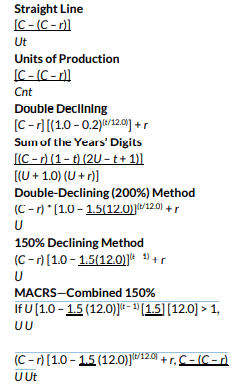
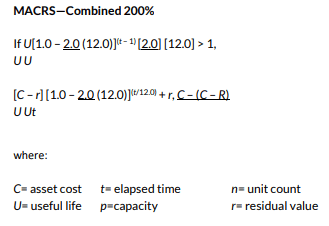
Los métodos etiquetados como MACRS-Combined en el sistema usan el motor Declining 150% o 200%. La descripci\u00f3n en el registro de Depreciation Methods determina la etiqueta mostrada. El campo Formula en cada registro es texto descriptivo - el motor hace coincidencia por ID de registro, no ejecutando la cadena de formula.
Configurar metodos de depreciacion
Ruta: System → Lists → System Lists → Assets & Repairs tab → Depreciation Methods
Use esta lista para controlar que métodos de depreciaci\u00f3n aparecen en registros de activos y como se etiquetan para los usuarios. Mantenga el mantenimiento detallado de registros en la página de documentaci\u00f3n de System Lists.
Configurar Tipos de Activos
Los Tipos de Activos establecen la clasificaci\u00f3n Tangible/Intangible y la depreciaci\u00f3n predeterminada para todos los activos de ese tipo.
Ruta: System → Lists → System Lists → Assets & Repairs tab → Asset Types También accesible vía el botón Asset Types en la lista de Assets.
Use Tipos de Activos para establecer si un registro es Tangible o Intangible y para definir los métodos de depreciaci\u00f3n predeterminados, porcentajes de salvamento y valores de vida que heredan los nuevos activos. Las configuraciones de salvamento por activo aun sobreescriben los valores predeterminados del tipo.
Certificaciones e Inspecciones
Use la secci\u00f3n Inspections/Certifications en el formulario de edici\u00f3n del activo para configurar programas recurrentes de certificaci\u00f3n o inspecci\u00f3n. Establezca el Interval y Units, luego marque Req/Periodic Certification o Req/Periodic Inspection.
Los registros de certificaci\u00f3n e inspecci\u00f3n son separados del formulario del activo y se abren en un visor dedicado en popup. Vea Certificaci\u00f3n e Inspecciones para el flujo de trabajo mas amplio y el contexto de cumplimiento.
Asset Catalog Entry es una vista separada para impresión de un registro de activo existente. Tratela como una utilidad de impresión secundaria en lugar de parte del flujo de trabajo normal de activos.
Recepcion de Activos via Orden de Compra
El equipo de capital puede recibirse a través de una orden de compra, lo cual crea automáticamente registros de activos vinculados.
Ruta: Orders → Purchasing → Purchase Orders → abrir una OC → pestaña Assets
La pestaña esta etiquetada como Assets en la vista estándar de OC y PO Assets en la vista de Deliveries.
Pasos:
- Abra una orden de compra.
- Haga clic en la pestaña Assets.
- Para cada línea, ingrese: Asset Type, Asset Description, Tag Style/Asset Tag, Units y Price.
- Haga clic en Save - el sistema valida la unicidad del Asset Tag antes de almacenar. Use Add Line para agregar mas líneas y Delete para eliminar una.
- Cuando este listo, haga clic en Receive y confirme en el diálogo superpuesto.
- El sistema crea registros de activos y redirige a la lista de Assets filtrada en Outstanding.
Abra cada activo desde la lista filtrada en Outstanding para completar el registro con ubicaci\u00f3n, asignaci\u00f3n de empleado, detalles de garantía y calendario de depreciaci\u00f3n.
Campos auto-poblados en recepcion
| Campo del Activo | Origen |
|---|---|
| Description | Descripci\u00f3n de la línea de activo de la OC |
| Asset Type | Tipo de activo de la línea de la OC |
| Asset Tag | Valor de tag de la línea de activo de la OC |
| Supplier | Proveedor de la orden de compra |
| Installation Cost | Units × price |
| Replacement Cost | Igual que Installation Cost |
Lineas de activo de OC vs. lineas regulares de OC
| Líneas Regulares de OC | Líneas de Activo de OC | |
|---|---|---|
| Destino | Stock de inventario | Registro de activos |
| Rastreo | Basado en cantidad | Registros individuales de activos |
| Campos | Item, units, cost | Asset type, tag, description, units, price |
Importacion Masiva
Para cargar un gran número de activos de una vez, use la página de Import and Export.
Ruta: Utilities → General → Import and Export → fila Assets
Descargue la plantilla (InventoryPro_Asset.xlsx), complete los datos, luego cargue como CSV, XLS o XLSX. Campos soportados: asset tag, description, asset type, serial number, manufacturer, supplier, location, owner, model, installation date, installation cost.
Vea Import and Export para descarga de plantilla y procedimientos completos de importaci\u00f3n.
Temas Relacionados
- Certificaci\u00f3n e Inspecciones - Registros de certificaci\u00f3n y flujos de trabajo de cumplimiento
- System Lists - Asset Types, Depreciation Methods, Warranty Policies
- Import and Export - Descarga de plantilla y procedimientos de importaci\u00f3n
En esta página