Contenido
Instalación
La instalación de Inventory Pro implica configurar la base de datos SQL Server, ejecutar el paquete de instalación para la aplicación de escritorio, y opcionalmente habilitar la aplicación móvil y la API REST. La documentación pública a continuación se enfoca en los pasos que un administrador necesita completar de forma segura sin exponer herramientas internas de despliegue.
:::tip[Inicio Rápido]
- Base de datos — Restaure el
.bakvía SSMS y vincule el inicio de sesión de la aplicación. - Escritorio — Actualice
install.xml, ejecuterun.bat→ Opción 1. - Móvil (opcional) — Ejecute el
run.batde Mobile → Opción 1. - Seguridad — Vincule el certificado SSL en IIS, inicie sesión, cambie la contraseña de administrador predeterminada. :::
| Componente | Ruta de Acceso | Propósito |
|---|---|---|
| Configuración de Base de Datos | SQL Server Management Studio | Restaurar la copia de seguridad proporcionada y crear el inicio de sesión de la aplicación |
| Aplicación de Escritorio | Paquete de instalación | Instalar la aplicación web principal |
| Aplicación Móvil | Paquete de instalación | Instalar la aplicación web móvil opcional |
| API REST (opcional) | Despliegue separado | Habilitar acceso programático para integraciones |
| Configuración | Revisión de instalación | Confirmar conectividad, HTTPS, autenticación y configuración de correo |
Requisitos Previos
Asegúrese de tener derechos administrativos locales en el servidor de la aplicación y las credenciales de SQL Server requeridas antes de comenzar la instalación.
| Requisito | Versión Mínima | Notas |
|---|---|---|
| Windows Server | 2016 o posterior | Windows 10/11 compatible para desarrollo o evaluación |
| SQL Server | 2017 Standard/Express o posterior | SQL Server 2019 o posterior recomendado |
| SQL Server Management Studio | Última versión | Requerido para restauración de base de datos y gestión de inicios de sesión |
| Navegador Web | Firefox o Chrome | Use un navegador moderno para verificación de la configuración |
| .NET Framework | 4.7.2 o posterior | Requerido por Escritorio y Móvil |
El paquete de instalación habilita las características requeridas de Windows e IIS automáticamente e instala los componentes de tiempo de ejecución necesarios para Inventory Pro. No se requiere configuración manual de IIS antes de ejecutar el instalador.
Resumen de Instalación
| Paso | Componente | Tiempo Estimado |
|---|---|---|
| 1 | Configuración de Base de Datos | 15-30 minutos |
| 2 | Aplicación de Escritorio | 10-15 minutos |
| 3 | Aplicación Móvil (opcional) | 5-10 minutos |
| 4 | API REST (opcional) | 5-10 minutos |
| 5 | Post-Instalación | 10-20 minutos |
Configuración de Base de Datos
La base de datos puede restaurarse manualmente en SQL Server Management Studio o con asistencia guiada de CISS.
Configuración Manual (SSMS)
1. Extraer la copia de seguridad
Extraiga el archivo .bak proporcionado del paquete de instalación.
2. Habilitar Autenticación en Modo Mixto
- Abra SQL Server Management Studio y conéctese a su instancia.
- Haga clic derecho en el nombre del servidor y elija Properties.
- Abra la página Security.
- Seleccione SQL Server and Windows Authentication mode.
- Aplique el cambio y reinicie el servicio de SQL Server (esto siempre es necesario para que el cambio surta efecto).
3. Crear el inicio de sesión de la aplicación
Ejecute un script similar al siguiente en una nueva ventana de consulta:
CREATE LOGIN [YourUserName]
WITH PASSWORD = N'YourSecurePassword',
DEFAULT_DATABASE = [master];
:::caution[Seguridad] Por defecto, SQL Server aplica políticas de complejidad y expiración de contraseñas para inicios de sesión SQL. Mantenga estos valores predeterminados habilitados a menos que su entorno tenga un estándar específico de cuenta de servicio que requiera lo contrario. Cuando sea posible, prefiera la Autenticación de Windows sobre la autenticación SQL para una gestión de credenciales más sólida. :::
4. Restaurar la base de datos
- Haga clic derecho en Databases y elija Restore Database.
- Seleccione Device y busque el archivo de copia de seguridad extraído.
- Nombre la base de datos restaurada según la guía en su paquete de instalación de CISS.
5. Vincular el usuario de base de datos
Después de la restauración, vincule el usuario huérfano de base de datos con su nuevo inicio de sesión:
USE [YourDatabaseName];
ALTER USER [YourUserName] WITH LOGIN = [YourUserName];
Nota: El inicio de sesión de la aplicación requiere
db_owneren la base de datos de la aplicación. No otorguesysadminni permisos a nivel de servidor más allá de lo necesario para esta única base de datos.
Configuración asistida o automatizada
Algunos paquetes de instalación incluyen automatización gestionada por CISS para la configuración y validación de SQL Server Express. Esas herramientas de soporte no se publican en el sitio web público. Si necesita un flujo de trabajo de instalación automatizado, contacte al Soporte de CISS para obtener el paquete apropiado para su entorno.
Servidor de base de datos remoto
Si SQL Server se ejecuta en un servidor separado:
- Configure SQL Server para escuchar en un puerto no predeterminado y deshabilite el servicio SQL Server Browser. Usar un puerto no estándar reduce la exposición al escaneo automatizado.
- Abra solo el puerto SQL elegido desde el servidor de aplicación al servidor de base de datos — no permita acceso entrante amplio.
- Verifique la conectividad con
Test-NetConnection -ComputerName <sql-server> -Port <su-puerto>desde el servidor de aplicación antes de ejecutar el instalador. - Registre el puerto elegido en sus notas de instalación; el instalador lo solicitará durante la configuración de la base de datos.
Aplicación de Escritorio
Configuración del instalador
Antes de ejecutar el instalador, revise el archivo install.xml en el paquete de instalación. Los valores típicos incluyen una raíz de instalación, el nombre de la carpeta Desktop, la URL principal del sitio, preferencia de HTTPS, opciones de autenticación, el host de SQL Server y el nombre de la base de datos restaurada.
:::caution[Seguridad] Después de una instalación exitosa, asegure o elimine install.xml del servidor. Contiene el nombre del servidor de base de datos y detalles de configuración que no deben permanecer en una ubicación accesible en un sistema de producción. :::
Estructura de ejemplo:
<?xml version="1.0" encoding="utf-8"?>
<Configuration>
  <root>[InstallDrive]:\InventoryPro</root>
  <installFolder>Desktop</installFolder>
  <domainName>inventorypro.example.com</domainName>
  <siteName>Default Web Site</siteName>
  <requireSSL>true</requireSSL>
  <enableActiveDirectory>false</enableActiveDirectory>
  <enableEmail>false</enableEmail>
  <databaseServer>your-sql-server</databaseServer>
  <databaseName>your_inventorypro_database</databaseName>
</Configuration>
Ejecutar el instalador
- Extraiga el paquete de instalación.
- Abra la carpeta extraída y ejecute
run.bat. - Seleccione la opción de menú apropiada.
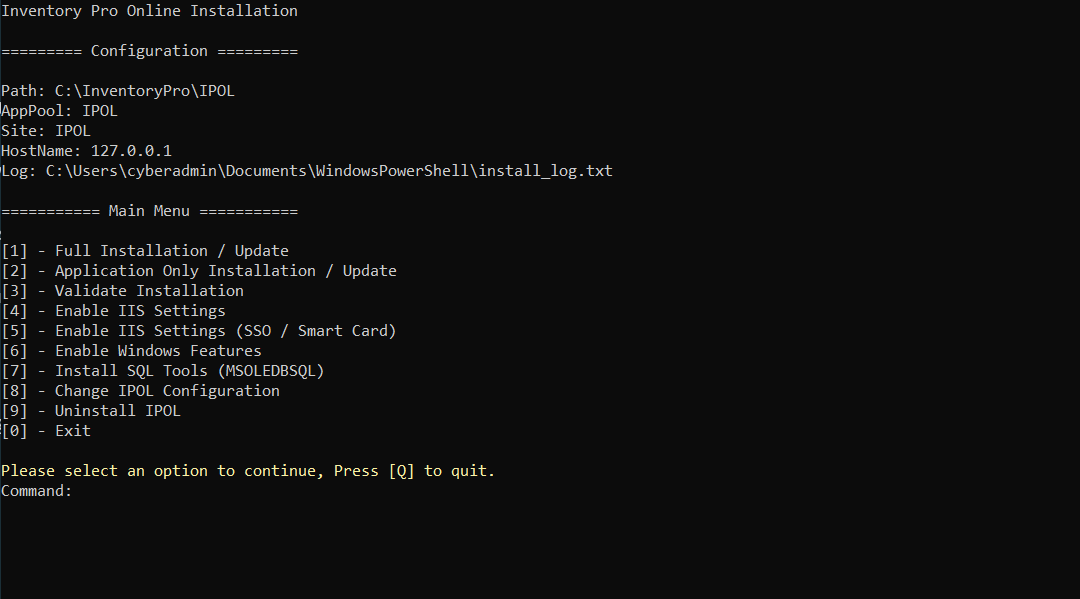
:::caution[Respaldo Antes de Actualizar] Siempre tome una copia de seguridad completa de la base de datos antes de ejecutar una actualización (Opción 2). Use SQL Server Management Studio o su proceso de respaldo programado para crear un archivo .bak que pueda restaurar si la actualización encuentra problemas. :::
| Opción | Acción | Cuándo Usar |
|---|---|---|
| 1 | Instalar / Reinstalar | Instalación inicial o reinstalación completa |
| 2 | Actualizar | Aplicar actualizaciones sin reconfigurar IIS |
| 3 | Validar | Verificar configuración y diagnosticar problemas |
| 4 | Habilitar Configuración de IIS | Reconfigurar solo la configuración de IIS |
| 5 | Habilitar Configuración de IIS (SSO) | Configurar para entornos de smart card o SSO |
| 6 | Habilitar Características de Windows | Instalar solo las características requeridas de Windows |
| 7 | Instalar Herramientas | Instalar solo controladores de soporte y módulos de IIS |
| 9 | Desinstalar | Eliminar la instalación de Inventory Pro |
Para un despliegue inicial, ejecute la Opción 1 y luego revise los resultados de validación.
Notas sobre el Application Pool de IIS
El instalador configura los application pools requeridos automáticamente. Si necesita reconfigurarlos manualmente:
| Component | .NET CLR Version | Enable 32-Bit | Pipeline Mode |
|---|---|---|---|
| Desktop (Classic ASP) | No Managed Code | Yes | Classic |
| Mobile (ASP.NET) | v4.0 | No | Integrated |
| REST API (ASP.NET) | v4.0 | No | Integrated |
Instalación desatendida
El paquete de instalación también admite ejecución desatendida para despliegues por etapas, pero los puntos de entrada de automatización dependen del paquete proporcionado para su entorno. Use la guía proporcionada con su paquete de instalación para implementaciones desatendidas.
Soporte de instancia dual
Para ejecutar dos instancias en el mismo servidor, cree un segundo archivo de configuración en la raíz de instalación con una carpeta de instalación, nombre de sitio y destino de base de datos diferentes.
Validación de instalación
Después de la instalación, el validador verifica la ruta de instalación, los registros requeridos, el estado de inicio de la aplicación y la conectividad general.
Aplicación Móvil
La aplicación Móvil se instala después de la aplicación de Escritorio y comparte el mismo sitio de Inventory Pro.
Instalar
- Extraiga el paquete de instalación de Mobile.
- Ejecute
run.baty seleccione la opción de instalación. - Espere a que se complete la configuración.
El instalador coloca la aplicación Móvil dentro de la instalación de Inventory Pro y configura las opciones de aplicación de IIS necesarias para ejecutarla.
Configuración de la aplicación móvil
Revise la configuración de la aplicación Móvil después de la instalación y confirme:
- Conectividad con la base de datos
- Aplicación de HTTPS
- Tamaño de página y comportamiento del escáner
- Reglas de sesión e inicio de sesión requeridas por su entorno
El instalador gestiona la clave de cadena de conexión automáticamente. No renombre las claves de configuración manualmente después del despliegue.
API REST
La API REST es un componente opcional que habilita el acceso programático para integraciones de terceros, herramientas de reportes y scripts de automatización. Se despliega como una aplicación IIS separada junto al sitio de Escritorio.
La API REST no está incluida por defecto — contacte a CISS para habilitarla en su instalación. Para detalles sobre endpoints, autenticación y uso, consulte la Documentación de la API REST.
Configuración
Después de la instalación, revise la configuración de la aplicación y confirme los elementos requeridos para su entorno:
- Configuración de conexión a la base de datos
- URL principal del sitio y aplicación de HTTPS
- Método de autenticación
- Política de sesión y contraseña
- Configuración de entrega de correo electrónico
- Carpetas de exportación o procesamiento de documentos
¿Actualizando? Si su configuración de conexión SQL existente aún hace referencia a
sqloledbosqloledb.1, actualícelos amsoledbsqldurante la revisión de la actualización.
Post-Instalación
Configuración de certificado SSL
Si su organización no gestiona certificados de forma centralizada, instale un certificado para el sitio antes de habilitar el acceso de producción.
- Configure DNS para el nombre de host de producción.
- Instale el certificado en IIS.
- Agregue el enlace HTTPS al sitio.
- Confirme que HTTPS está aplicado en la configuración de la aplicación.
Verificar instalación
Después de la instalación:
- Abra la URL del sitio de Escritorio configurada durante la instalación.
- Inicie sesión con las credenciales iniciales de administrador. En una instalación nueva, estas se establecen durante el paso de aprovisionamiento de la base de datos y se proporcionan en la documentación de su paquete de instalación. Si restauró desde una copia de seguridad proporcionada por CISS, la cuenta de administrador predeterminada y la contraseña temporal están incluidas en el readme del paquete.
- Cambie la contraseña de administrador inmediatamente.
- Revise la configuración principal del sistema antes de que los usuarios comiencen a operar.
Nota: Las secciones de Configuración de Base de Datos, Aplicación de Escritorio y Configuración anteriores son pasos de tiempo de instalación. La lista de verificación a continuación puede revisarse nuevamente en un sistema en funcionamiento.
Lista de verificación de configuración inicial
| Tarea | Ubicación | Prioridad |
|---|---|---|
| Cambiar contraseña de administrador | System → Accounts → Change Password | Crítica |
| Configurar almacenes | Inventory → Warehouses | Alta |
| Configurar ubicaciones | Inventory → Locations | Alta |
| Agregar usuarios | System → Accounts → System Users | Alta |
| Configurar grupos de seguridad | System → Accounts → System Groups | Alta |
| Revisar Opciones de Administración | System → Configuration → Admin Options | Media |
| Configurar correo electrónico | Configuración de correo | Media |
| Confirmar respaldos | SQL Server | Alta |
Configuración adicional
| Tarea | Documentación |
|---|---|
| Active Directory / SSO | Configuración de SSO |
| Gestión de Usuarios | Gestión de Usuarios |
| Grupos de Seguridad | Gestión de Grupos |
| Opciones de Administración | Opciones de Administración |
| Alertas por Correo | Alertas y Notificaciones |
Despliegue
La automatización de despliegue de Desktop, Mobile y Base de datos se maneja a través de herramientas internas de operaciones de CISS y no se publica en el sitio web público. Si necesita un paquete de despliegue para un entorno sandbox, staging o producción, contacte al Soporte de CISS.
Solución de Problemas
Problemas comunes
Errores de conexión o proveedor faltante
- Confirme que la instalación del controlador SQL se completó exitosamente.
- Verifique que SQL Server es accesible desde el servidor de aplicación.
- Revise la configuración de conexión.
Problemas de registro de la aplicación
- Vuelva a ejecutar el instalador o el validador.
- Confirme que la configuración requerida de IIS está habilitada.
- Revise la salida de validación para cualquier componente faltante.
El sitio no inicia
- Verifique conflictos de nombre de host o enlace en IIS.
- Confirme que la URL del sitio elegida resuelve al servidor correcto.
- Revise la configuración del firewall y el certificado.
Problemas de documentos o exportación
- Reinicie IIS si se requiere un reinicio del servicio.
- Confirme que la carpeta de exportación configurada existe y tiene permisos de escritura.
- Vuelva a ejecutar la validación si los componentes de soporte parecen no estar disponibles.
Problemas de sesión o inicio de sesión
- Revise la configuración de tiempo de espera de sesión y bloqueo.
- Verifique la configuración de tiempo de inactividad del application pool de IIS.
- Confirme que la configuración de cookies y HTTPS coincide con su entorno.
Problemas de conectividad de la aplicación móvil
- Confirme que la aplicación Móvil se instaló exitosamente.
- Revise su configuración de conexión.
- Verifique que el certificado y la configuración de IIS cubran la ruta de la aplicación Móvil.
Validación
Use la opción integrada Validate del instalador después de la instalación o trabajos de reparación. Si la validación aún reporta errores, contacte al Soporte de CISS con la salida de validación y el registro de instalación.
Archivos de registro
| Registro | Ubicación | Contenido |
|---|---|---|
| Registro de Instalación | Carpeta de instalación | Pasos de instalación y errores |
| Registros de IIS | Carpeta de registros de IIS | Solicitudes HTTP y errores |
| Registro de Aplicación | Visor de Eventos de Windows | Errores ASP o ASP.NET |
| Registro de Errores SQL | Carpeta de registros de SQL Server | Errores de base de datos |
Soporte
Para asistencia con la instalación, contacte a CISS con:
- El registro de instalación
- Capturas de pantalla de cualquier mensaje de error
- Versión del sistema operativo del servidor y versión de SQL Server
- Salida de validación cuando esté disponible
:::tip[Relacionado] Conozca las opciones de despliegue y seguridad: Arquitectura del Sistema | Precios y Ediciones :::
En esta página