Contenido
Primeros Pasos
¡Bienvenido a Inventory Pro! Esta guía le ayudará a comprender los conceptos fundamentales de la gestión de inventario y a comenzar con las operaciones diarias del almacén.
Comprensión de Inventory Pro
Inventory Pro proporciona control de inventario integral y gestión de almacén en toda su organización. El sistema rastrea los movimientos de existencias desde la recepción hasta el almacenamiento, el cumplimiento y el envío, garantizando una responsabilidad completa y visibilidad en tiempo real.
Conceptos Fundamentales de la Gestión de Inventario
Modelo de Inventario
Inventory Pro utiliza un sistema de seguimiento basado en lotes, donde cada recepción crea un registro de lote único con su propia fecha de recepción, ubicación y estado. Esto permite:
- Asignación FIFO/FEFO - El sistema selecciona automáticamente las existencias más antiguas primero para minimizar el desperdicio y garantizar la frescura del producto
- Seguimiento de ubicación - Sepa exactamente dónde se almacena cada unidad dentro de su almacén
- Registro de auditoría completo - Rastree cada movimiento desde la recepción hasta el despacho con total responsabilidad del usuario
Tipos de Transacciones
| Transacción | Propósito | Efecto en el Inventario |
|---|---|---|
| Recibir | Registrar existencias entrantes de proveedores o transferencias | Aumenta el inventario (ajuste positivo) |
| Despachar | Cumplir órdenes, consumir materiales o retirar existencias | Disminuye el inventario (ajuste negativo) |
| Mover | Reubicar existencias entre ubicaciones o almacenes | Actualiza la ubicación sin cambio de cantidad |
| Ajuste | Corregir discrepancias encontradas durante los conteos cíclicos | Aumenta o disminuye para coincidir con el conteo físico |
Tipos de Órdenes
- Órdenes de Compra (OC) - Solicitar existencias a proveedores; rastrear lo que está en orden y las fechas de llegada esperadas
- Órdenes de Envío (OE) - Cumplir solicitudes de clientes; asignar, seleccionar, empacar y enviar inventario
- Órdenes de Trabajo (OT) - Ensamblar productos terminados a partir de componentes; rastrear la producción y el consumo de materiales
Área de Preparación
Muchos flujos de trabajo de Inventory Pro utilizan un área de preparación antes de que el inventario sea finalizado. Este es el punto de espera temporal donde las líneas, las cantidades y las ubicaciones pueden revisarse o ajustarse antes de que afecten las existencias activas.
- Guardar almacena el trabajo en el área de preparación sin actualizar el inventario.
- Publicar, Despachar, Mover o Recibir finaliza la transacción y la confirma en el inventario.
- Los registros archivados muestran la transacción completada después de que sale del área de preparación.
Esta distinción es importante en la recepción, el despacho, el movimiento, las órdenes de trabajo y otras pantallas de transacciones. Si una transacción fue guardada pero no finalizada, el cambio en el inventario aún no está completo.
Métodos de Seguimiento
| Método | Cuándo Usar | Ejemplos |
|---|---|---|
| Estándar | La mayoría de los artículos de inventario | Suministros de oficina, materiales a granel |
| Número de Serie | Artículos de alto valor que requieren identificación única | Laptops, equipos de prueba, vehículos |
| Lote | Artículos con fechas de vencimiento o requisitos de control de calidad | Productos farmacéuticos, alimentos, químicos |
| Activo | Equipos de capital con seguimiento de depreciación | Maquinaria, vehículos, mobiliario |
Guías de Inicio Rápido
Seleccione una guía a continuación para comenzar:
| Guía | Descripción | Tiempo |
|---|---|---|
| Realizar un Conteo Cíclico | Realice un conteo físico de inventario para garantizar la exactitud | 5 min |
| Reabastecer Inventario | Configure niveles mínimos/máximos y genere reportes de reorden | 10 min |
| Cumplir una Orden de Envío | Seleccione, empaque y envíe una orden a un cliente | 10 min |
| Crear una Orden de Compra | Ordene inventario de proveedores | 10 min |
Lo Que Ve Primero
La pantalla de inicio se adapta según si su sistema tiene artículos de inventario o no:
Modo de configuración (sin artículos en el sistema) - Accesos directos para configurar el sistema:
- Importar Artículos - Cargue artículos en masa desde una hoja de cálculo
- Agregar Primer Artículo - Cree manualmente el primer artículo
- Configurar Almacenes - Configure las instalaciones de almacenamiento
- Configurar Ubicaciones - Defina contenedores, pasillos y zonas
Modo de operaciones (existen artículos) - Accesos directos para el flujo de trabajo diario:
- Recibir Existencias - Registre envíos entrantes
- Mover Existencias - Transfiera inventario entre ubicaciones
- Despachar Existencias - Retire existencias para órdenes o ajustes
- Ver Inventario - Consulte los niveles de existencias actuales
Ambos modos incluyen una opción de Cambiar Tema en el menú de hamburguesa en la parte superior derecha.
Lista de Verificación para Nuevos Usuarios
Siga estos pasos para configurar Inventory Pro para su organización:
1. Configurar Almacenes
Por qué: Los almacenes representan las ubicaciones físicas donde se almacena el inventario. Necesita al menos un almacén para rastrear el inventario.
- Navegue a Inventario > Almacenes
- Haga clic en Agregar Almacén para crear su primer almacén
- Ingrese el nombre del almacén, la dirección y la información de contacto
- Configure los ajustes predeterminados para la recepción y el despacho
Consejo: Si tiene múltiples instalaciones o áreas de almacenamiento, cree almacenes separados para cada ubicación a fin de rastrear el inventario de forma independiente.
2. Definir Ubicaciones de Almacenamiento
Por qué: Las ubicaciones le ayudan a rastrear exactamente dónde se almacenan los artículos dentro de un almacén, haciendo que la selección y el conteo sean más eficientes.
- Vaya a Inventario > Ubicaciones
- Cree códigos de ubicación que coincidan con su diseño físico
- Use convenciones de nomenclatura como:
A-01-A(Pasillo-Estante-Repisa) - Asigne ubicaciones a almacenes específicos
Consejo: Comience con zonas amplias y agregue detalles según sea necesario. Siempre puede refinar la estructura de ubicaciones más adelante.
3. Agregar Artículos de Inventario
Por qué: Los artículos son los productos, piezas o materiales que necesita rastrear.
Opción A: Importar desde Hoja de Cálculo (Recomendado para carga masiva)
- Prepare los datos en formato Excel o CSV
- Navegue a Utilidades > General > Importación y Exportación
- Cargue el archivo y mapee las columnas a los campos del sistema
- Revise y valide los datos antes de finalizar la importación
Opción B: Ingreso Manual (Recomendado para pequeñas cantidades)
- Haga clic en el botón Agregar Artículo en cualquier página de inventario
- Ingrese los campos requeridos: ID de Artículo y Descripción
- Agregue detalles opcionales: Categoría, Proveedor, Unidad de Medida, Costo
- Habilite el seguimiento de número de serie si es necesario para artículos específicos
Campos Requeridos: ID de Artículo (identificador único), Descripción Campos Recomendados: Categoría, Proveedor, Unidad de Medida, Costo Estándar
Consejo: ¿Ya tiene artículos en otro almacén? Use Habilitar Artículos para Este Almacén desde Inventario → Vista General en lugar de crear duplicados. Esto vincula sus artículos existentes al nuevo almacén sin necesidad de volver a ingresarlos.
4. Agregar Proveedores y Clientes
Proveedores: Empresas a las que compra inventario
- Navegue a Órdenes > Compras > Catálogo de Proveedores
- Agregue nombre del proveedor, información de contacto y términos de pago
- Establezca los tiempos de entrega predeterminados para los pedidos
- Vincule artículos a los proveedores preferidos
Clientes: Empresas que reciben inventario a través de órdenes de envío
- Vaya a Órdenes > Envíos > Clientes
- Agregue nombre del cliente e información de facturación
- Configure las direcciones de envío
- Establezca precios y términos de pago
5. Configurar el Acceso de Usuarios
Por qué: Controle quién puede acceder a las diferentes partes del sistema y qué acciones puede realizar.
- Acceda a Sistema > Cuentas > Usuarios del Sistema
- Cree cuentas de usuario para cada miembro del equipo
- Asigne grupos de seguridad (Admin, Gerente de Almacén, Operador, etc.)
- Establezca permisos específicos para las operaciones de inventario
Mejores Prácticas de Seguridad:
- Otorgue los permisos mínimos necesarios para cada rol
- Separe las responsabilidades: recepción, despacho y aprobaciones de ajustes
- Revise regularmente el acceso de usuarios y elimine las cuentas inactivas
Terminología Clave
Comprender estos términos fundamentales le ayudará a navegar por el sistema y comunicarse eficazmente con su equipo:
Artículos y Productos
- Artículo - Cualquier producto, pieza o material rastreado en el inventario. También se conoce como “Parte” o “SKU” en algunos contextos
- ID de Artículo - Identificador único de un artículo (número de parte, SKU, UPC)
- Descripción - Nombre legible del artículo
- Categoría - Agrupación para reportes y organización (p. ej., Electrónica, Materias Primas, Productos Terminados)
- Unidad de Medida (UdM) - Cómo se cuenta el artículo (Unidad, Caja, Tarima, Libra, Litro)
Ubicaciones y Almacenamiento
- Almacén - Instalación física donde se almacena el inventario (puede ser un edificio, unidad móvil o área de almacenamiento)
- Ubicación - Posición de almacenamiento específica dentro de un almacén (contenedor, pasillo, estante, zona)
- En Existencia - Cantidad total físicamente en el almacén
- Disponible - Cantidad disponible para asignación (En Existencia menos Reservado y En Espera)
- Reservado - Cantidad asignada a órdenes específicas pero aún no despachada
- En Espera - Cantidad en cuarentena pendiente de inspección o disposición
Seguimiento y Lotes
- Lote - Registro de inventario único creado cada vez que se reciben existencias; rastrea la fecha de recepción, la ubicación y la cantidad
- Número de Serie - Identificador único asignado a unidades individuales de artículos serializados
- FIFO - Primero en Entrar, Primero en Salir; las existencias más antiguas se despachan primero
- FEFO - Primero en Vencer, Primero en Salir; las existencias con fecha de vencimiento más próxima se despachan primero
- Número de Lote - Identificador de lote del fabricante (diferente del seguimiento de lote del sistema)
Órdenes y Transacciones
- Orden de Compra (OC) - Solicitud para comprar inventario a un proveedor
- Orden de Envío (OE) - Solicitud para enviar inventario a un cliente
- Orden de Trabajo (OT) - Solicitud para ensamblar o producir artículos a partir de componentes
- Recepción Directa - Registrar existencias entrantes sin una orden de compra
- Despacho Directo - Retirar existencias sin una orden de envío o de trabajo usando un código de ajuste negativo
Operaciones de Inventario
- Recepción - Registro del inventario entrante y su colocación en las ubicaciones de almacenamiento
- Despacho - Retiro del inventario de las existencias (para envíos, consumo o eliminación)
- Movimiento - Transferencia de inventario entre ubicaciones o almacenes
- Conteo Cíclico - Conteo físico de artículos seleccionados para verificar la exactitud del sistema
- Asignación - Reserva de lotes específicos para cumplir una orden
- Lista de Selección - Documento que indica qué artículos recuperar del almacenamiento para una orden
Flujos de Trabajo Comunes
Recepción de Inventario
Cuándo usar: Para registrar envíos entrantes de proveedores o transferencias desde otras ubicaciones.
Recepción Directa (Sin Orden de Compra):
- Navegue a Inventario > Existencias > Recibir Existencias
- Seleccione o escanee los artículos a recibir
- Ingrese las cantidades y asigne las ubicaciones de almacenamiento
- Agregue números de serie para artículos serializados (si corresponde)
- Publique para finalizar y agregar el inventario a las existencias
Recibir Contra una Orden de Compra:
- Navegue a Órdenes > Órdenes de Compra y haga clic en Agregar Orden de Compra
- Envíe la OC al proveedor
- Cuando llegue el envío, vaya a Inventario > Existencias > Recibir Existencias
- Seleccione la orden de compra contra la cual recibir
- Verifique las cantidades contra la nota de entrega
- Asigne ubicaciones de almacenamiento para cada línea
- El sistema vincula el recibo a la orden de compra y actualiza el estado de la orden
Mejores Prácticas:
- Siempre especifique la ubicación de almacenamiento durante la recepción para un seguimiento preciso
- Verifique las cantidades contra la nota de entrega antes de publicar
- Inspeccione los artículos en busca de daños y colóquelos en espera si es necesario
- Para artículos serializados, asegúrese de que los números de serie sean únicos y precisos
Movimiento de Inventario
Cuándo usar: Para reorganizar el almacén, transferir entre ubicaciones o consolidar existencias.
Transferencias de Ubicación (Mismo Almacén):
- Navegue a Inventario > Existencias > Mover Existencias
- Seleccione los artículos a mover (por ubicación, artículo o escaneo)
- Especifique las ubicaciones de origen y destino
- Confirme la transferencia (la cantidad no cambia, solo se actualiza la ubicación)
Transferencias entre Almacenes (Instalaciones Diferentes):
- Despache existencias del almacén de origen (crea una transacción saliente)
- Reciba existencias en el almacén de destino (crea una transacción entrante)
- El sistema mantiene una responsabilidad completa durante toda la transferencia
- Opcional: Use el estado de tránsito para rastrear artículos entre instalaciones
Consejo: Realice transferencias de ubicación con frecuencia para mantener un almacenamiento organizado y mejorar la eficiencia de selección. El sistema rastrea todos los movimientos para un registro de auditoría completo.
Despacho de Inventario
Cuándo usar: Para cumplir órdenes de clientes, consumir materiales o retirar inventario dañado.
Órdenes de Envío (Cumplimiento de Clientes):
- Navegue a Órdenes > Envíos > Órdenes de Envío y haga clic en Agregar Orden
- Seleccione el cliente y agregue líneas de artículos con cantidades
- El sistema asigna existencias automáticamente usando las reglas FIFO/FEFO
- Genere la lista de selección para recuperar artículos del almacenamiento
- Empaque los artículos y genere la nota de entrega
- Envíe y actualice el estado de la orden
Órdenes de Trabajo (Consumo de Materiales):
- Navegue a Órdenes > Órdenes de Trabajo y haga clic en Agregar Orden de Trabajo
- Defina el trabajo de ensamblaje o producción
- El sistema lista los componentes requeridos
- Despache los componentes a la orden de trabajo
- El sistema puede recibir automáticamente los productos terminados cuando se completa el trabajo
Despachos Manuales (Ajustes):
- Vaya a Inventario > Existencias > Despachar Existencias
- Seleccione los artículos y las cantidades a retirar
- Elija el código de motivo (dañado, muestra, uso interno, desecho, etc.)
- Documente notas para el registro de auditoría
- Despache para finalizar y reducir el inventario
Asignación de Existencias: El sistema selecciona automáticamente las existencias disponibles más antiguas primero (FIFO) para minimizar el desperdicio y garantizar la frescura. Prioriza por fecha de envío, estado de confirmación, fecha de recepción o fecha de vencimiento. Divide automáticamente entre ubicaciones si es necesario.
Conteos y Ajustes de Inventario
Cuándo usar: Los conteos regulares garantizan que los registros del sistema coincidan con el inventario físico; son necesarios para reportes precisos y cumplimiento normativo.
Conteos Cíclicos:
- Vaya a Inventario > Conteos Cíclicos
- Seleccione los artículos o ubicaciones a contar (puede ser aleatorio, por clasificación ABC o programado)
- Realice el conteo físico e ingrese los resultados
- El sistema compara el conteo con la cantidad esperada
- Revise las variaciones y apruebe los ajustes
- El sistema genera registros de ajuste para corregir las discrepancias
Estado En Espera:
- Marque el inventario como “En Espera” durante la recepción o mediante ajustes
- Las existencias en espera se excluyen de los cálculos de cantidad disponible
- Úselo para cuarentena, inspección, control de calidad o artículos dañados
- Libere del estado de espera una vez que se determine la disposición
Consejo: Programe conteos cíclicos regulares rotando por ubicaciones o artículos de alto valor semanalmente. Esto mantiene la exactitud sin requerir cierres completos del inventario físico.
Acceso al Sistema
Inicio de Sesión
Para acceder a Inventory Pro, abra su navegador web (se recomienda Chrome o Firefox) y navegue a la dirección proporcionada por su departamento de TI.
- Ingrese su nombre de usuario y contraseña
- Haga clic en el botón Iniciar Sesión
- Si usa una contraseña temporal, el sistema le solicitará cambiarla
Bloqueos de Cuenta: Los usuarios pueden quedar bloqueados tras varios intentos de inicio de sesión fallidos. Contacte a su administrador del sistema para desbloquear su cuenta. Más información sobre gestión de usuarios.
Inicio de Sesión Único (SSO)
Inventory Pro es compatible con el Inicio de Sesión Único mediante Active Directory, tarjetas inteligentes, Tarjetas de Acceso Común (CAC), Okta y otros proveedores de identidad. Contacte a su administrador para habilitar el SSO. Más información sobre la configuración de SSO.
Cambio de Contraseña
Sistema → Cuentas → Cambiar Contraseña
- Ingrese la contraseña actual
- Ingrese la nueva contraseña (debe cumplir los requisitos de complejidad)
- Confirme la nueva contraseña
- Haga clic en Cambiar para guardar
El sistema puede estar configurado con requisitos de complejidad de contraseña, como longitud mínima, caracteres especiales o períodos de vencimiento.
Navegación
A lo largo de esta documentación encontrará instrucciones como:
Inventario → Existencias → Recibir Existencias → Recepción Directa
Esto indica la ruta del menú para encontrar una página o función. El formato es:
Menú → Submenú → Página → Botón o Acción
Comprensión de la Interfaz
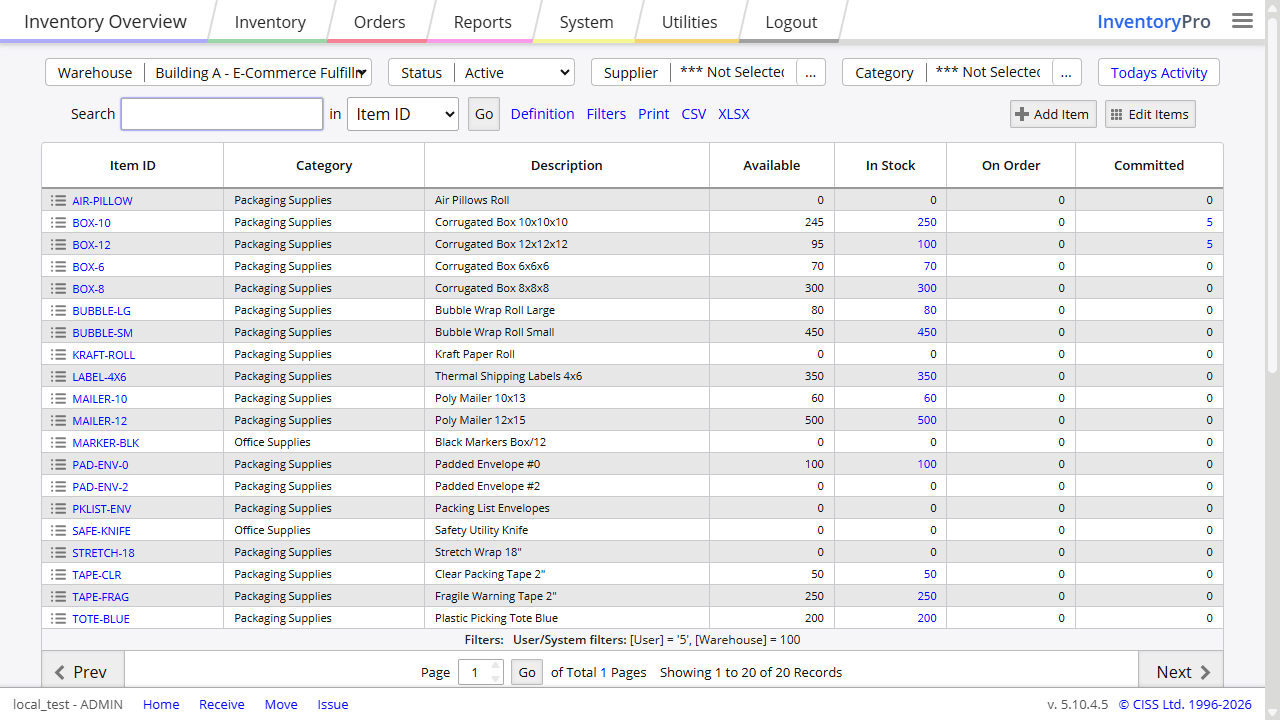
Vínculos - Navegan a nuevas páginas o abren vistas de detalle Iconos - Indicadores visuales de acciones o contexto Botones - Ejecutan acciones según el formulario o pantalla actual
Iconos Comunes:
- Lápiz - Editar o modificar datos
- Etiqueta - Mostrar etiqueta o código de barras
- Cámara - Ver imagen del artículo o foto del activo
- Cuadrícula - Abrir interfaz de edición masiva
- Más - Agregar nuevo registro
- Flecha Abajo - Recibir inventario
- Flecha Arriba - Despachar inventario
- Flecha Derecha - Mover inventario
Búsquedas y Selección
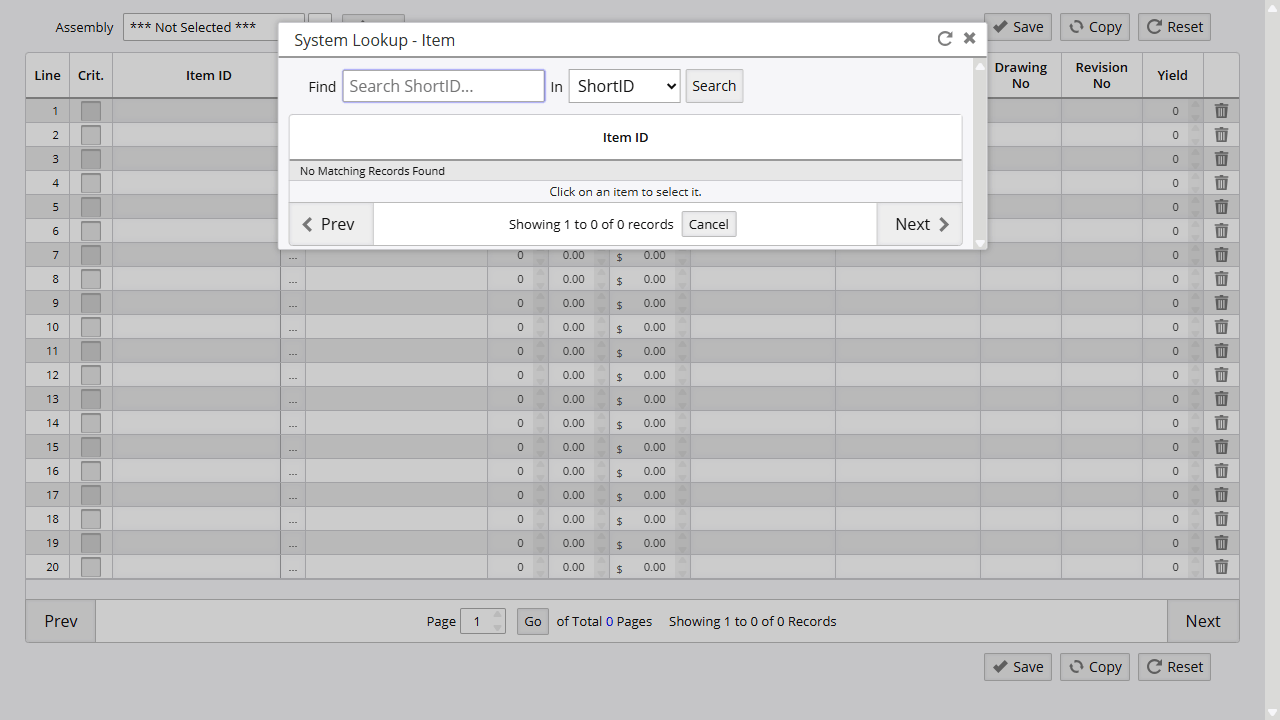
Cuando necesite seleccionar un registro de una lista larga (como un artículo o cliente), verá un campo de búsqueda con un botón …. Al hacer clic en este botón, se abre un diálogo de búsqueda donde puede encontrar y seleccionar el registro que necesita. Algunas pantallas también permiten escribir directamente en el campo de búsqueda para filtrar los resultados.
Inventory Pro Mobile
Inventory Pro Mobile permite realizar operaciones de almacén desde teléfonos inteligentes y tabletas, sin necesidad de instalar ninguna aplicación. Acceda a través de su navegador móvil para el escaneo de códigos de barras, recepción, despacho, movimiento y conteos cíclicos desde cualquier lugar.
Configuración Móvil
Dispositivos Compatibles: Teléfonos inteligentes y tabletas iOS (iPhone/iPad) y Android Acceso: Abra el navegador móvil y navegue a la URL de Inventory Pro Sin Instalación: Interfaz web optimizada para pantallas móviles
Escaneo de Códigos de Barras:
- Escáneres Externos: Si utiliza un escáner de hardware dedicado, debe configurarse para enviar un Retorno de Carro (CR) y Avance de Línea (LF) después de cada escaneo. Esta configuración habitual garantiza que los datos se envíen correctamente a la aplicación. Algunos escáneres pueden requerir únicamente el carácter de retorno de carro.
- Escaneo con Cámara: La aplicación móvil solicitará permiso de acceso a la cámara para el escaneo integrado.
Capacidades sin Conexión
La aplicación móvil almacena en caché su información para agilizar los flujos de trabajo y permitir un procesamiento limitado sin conexión. Tanto en un almacén como en campo con conectividad temporal limitada, puede continuar trabajando con datos locales.
Funciones sin Conexión:
- Ver información de artículos almacenada en caché
- Realizar transacciones usando datos locales
- Poner transacciones en cola para envío cuando vuelva a conectarse
- Al reconectarse, las transacciones en cola se envían automáticamente
Práctica Recomendada: Sincronice con frecuencia cuando esté en línea para garantizar la disponibilidad de los datos más recientes.
Más información sobre operaciones móviles
Reportes y Análisis
Inventory Pro incluye reportes completos para rastrear niveles de inventario, historial de transacciones y desempeño operativo.
Reportes Comunes
| Reporte | Cuándo Usar |
|---|---|
| Resumen de Inventario | Verificar niveles de existencias actuales por artículo en todos los almacenes |
| Actividad de Inventario | Revisar todas las recepciones, despachos, movimientos y ajustes para auditoría |
| Valoración de Inventario | Calcular el valor total del inventario usando costo FIFO, promedio o estándar |
| Artículos a Pedir | Identificar artículos por debajo del punto de reorden que necesitan reabastecimiento |
| Análisis de Uso | Analizar patrones de consumo y tasas de rotación |
| Varianza de Conteo Cíclico | Revisar discrepancias encontradas durante los conteos físicos |
Acceso a Reportes
- Navegue al menú Reportes
- Seleccione la categoría del reporte en el menú desplegable (Inventario, Compras, Envíos, etc.)
- Elija el reporte específico
- Aplique filtros (rango de fechas, almacén, categoría, artículo)
- Visualice en pantalla, imprima o exporte a Excel
Consejo: Use la opción Populares en el menú desplegable Tipo para acceder a sus reportes más utilizados, o la opción Recientes para los reportes que ha ejecutado recientemente.
Más información sobre reportes
Próximos Pasos
Ahora que comprende los conceptos básicos, explore estos temas para dominar Inventory Pro:
Operaciones Diarias
- Recibir Existencias - Registrar envíos entrantes
- Mover Existencias - Reubicar inventario
- Despachar Existencias - Cumplir órdenes y ajustes
- Conteo Cíclico - Mantener la exactitud del inventario
Gestión de Órdenes
- Órdenes de Compra - Ordenar existencias a proveedores
- Órdenes de Envío - Cumplir solicitudes de clientes
- Órdenes de Trabajo - Ensamblar productos a partir de componentes
Funciones Avanzadas
- Seguimiento de Números de Serie - Rastrear unidades individuales
- Lista de Materiales - Definir estructuras de ensamblaje
- Operaciones Móviles - Operaciones de almacén en dispositivos móviles
- Configuración de Códigos de Barras - Configurar escáneres y etiquetas
Inicio Rápido para Administradores
Si tiene acceso de administrador, revise estas áreas antes de entrar en producción:
| Área | Qué Configurar |
|---|---|
| Opciones de Administración | Secuencias de numeración automática, valores predeterminados de formularios, configuración de códigos de barras y etiquetas, logotipos para documentos y comportamiento móvil |
| Integración y Correo Electrónico | Dirección de correo electrónico para notificaciones del sistema y acceso API para integraciones externas |
| Reportes y Análisis | Permisos de reportes por grupo de seguridad y definiciones de reportes personalizados |
Acceda a estas opciones en Sistema → Opciones de Administración y Sistema → Configuración.
Administración
- Gestión de Usuarios - Agregar usuarios y controlar acceso
- Opciones de Administración - Configurar ajustes del sistema
- Seguridad y Permisos - Configurar grupos de seguridad
Obtener Ayuda
Buscar en la Documentación: Use la barra de búsqueda en la parte superior de cualquier página de documentación para encontrar temas específicos rápidamente.
Ayuda en Línea: Muchas pantallas incluyen secciones de ayuda contextual (secciones expandibles con iconos ?) que explican las funciones y los flujos de trabajo específicos de cada página.
Soporte: Contacte al soporte técnico o a su administrador del sistema para asistencia técnica.
Capacitación: Se ofrecen programas de capacitación integrales para administradores y usuarios finales.
En esta página