Contenido
Código de Barras
Inventory Pro soporta impresión de etiquetas y escaneo de código de barras. Imprima etiquetas para artículos, inventario, ubicaciones y activos, luego escanee directamente en los campos de transacción.
| Función | Propósito |
|---|---|
| Configuración | Configure formatos de código de barras y valores predeterminados |
| Impresión | Genere etiquetas desde escritorio y móvil |
| Escaneo | Capture códigos de barras durante transacciones |
| Códigos de Barras Externos | Vincule códigos de fabricante y UPC a artículos |
Configuración
Acceso: Sistema → Configuración → Configuración de Código de Barras
Inventory Pro utiliza definiciones de etiquetas basadas en tablas que controlan el formato, tamaño y contenido de datos. Configure etiquetas predeterminadas para cada tipo para estandarizar la impresión en toda su organización.
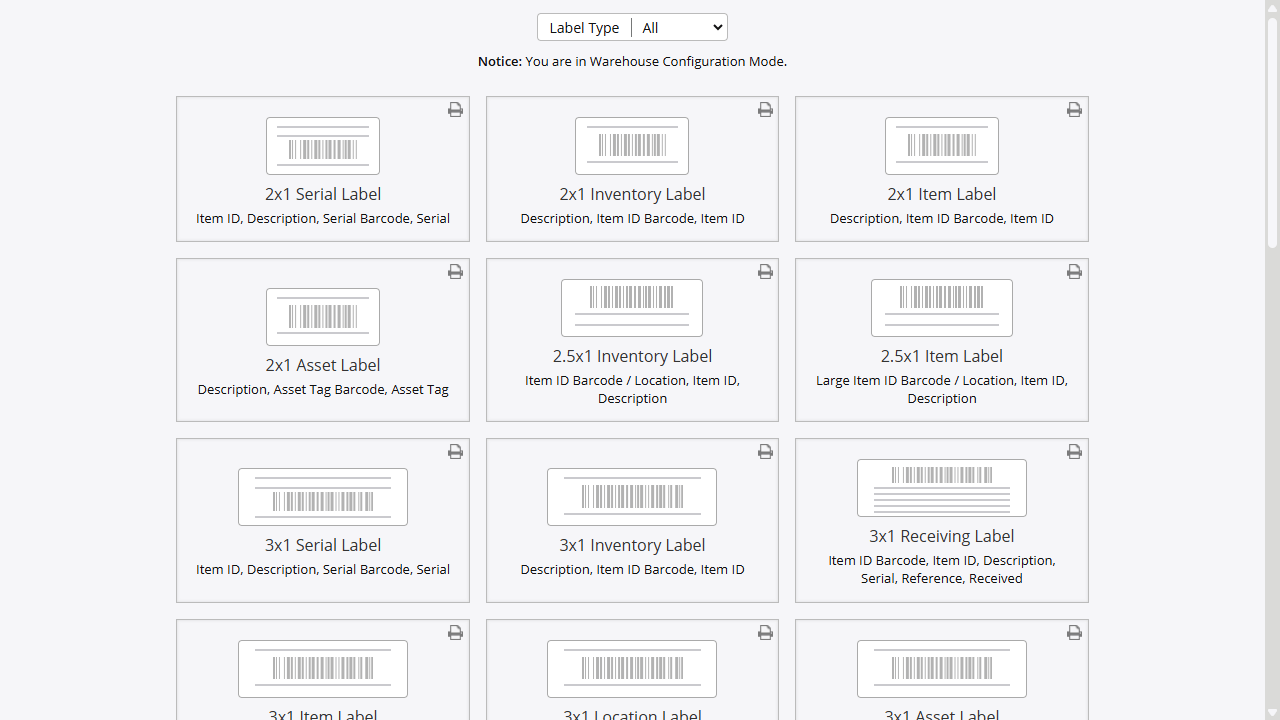
Tipos de Etiqueta
| Tipo | Propósito | Caso de Uso |
|---|---|---|
| Artículos | Código de barras 1D básico con ID de Artículo y descripción | Inicio con código de barras, identificación de artículos |
| Inventario | Etiquetas detalladas para lotes de inventario específicos | Seguimiento de entradas de existencias individuales con fechas y costos |
| Inventario Serializado | Número de serie como identificador principal | Artículos serializados que requieren seguimiento único |
| Recepción | Etiquetas de inventario con detalles de recepción | Fechas de vencimiento, referencias de palet, información de proveedor |
| Activos | Códigos de barras de etiqueta de activo | Identificación de equipos y activos fijos |
| Ubicaciones | Etiquetas de estante y contenedor | Identificación de ubicaciones en el almacén |
Formatos de Código de Barras Soportados
Formatos 1D (Lineales):
| Formato | Descripción | Mejor Para |
|---|---|---|
| Code 128 | Formato estándar de Inventory Pro | La mayoría de aplicaciones no minoristas (predeterminado) |
| Code 39 | Formato heredado con caracteres limitados | Compatibilidad con escáneres antiguos (solo lectura) |
| UPC | Código Universal de Producto | Identificación de productos minoristas |
| EAN-13 | Variante internacional de UPC | Comercio minorista internacional |
Formatos 2D (Matriz):
| Formato | Descripción | Mejor Para |
|---|---|---|
| QR Code | Código matricial cuadrado | Alta densidad de datos, escaneo móvil |
| PDF417 | Lineal apilado con corrección de errores | Registros vehiculares, envíos |
Configuración de Tamaño de Etiqueta
Las etiquetas se definen con dimensiones específicas. Los tamaños comunes incluyen:
| Tamaño | Uso Típico |
|---|---|
| 2” x 1” | Etiquetas pequeñas de artículo |
| 2.5” x 1” | Etiquetas estándar de inventario |
| 3” x 1” | Etiquetas extendidas de artículo |
| 3” x 2” | Etiquetas detalladas de recepción |
| 4” x 6” | Etiquetas de envío |
Opciones de Administración para Código de Barras
Estas opciones de administración controlan los formatos predeterminados de etiqueta por tipo:
| Opción | Propósito |
|---|---|
| 63 | Formato predeterminado de etiqueta Serial |
| 64 | Formato predeterminado de etiqueta Inventario |
| 65 | Formato predeterminado de etiqueta Artículo |
| 66 | Formato predeterminado de etiqueta Ubicación |
| 67 | Formato predeterminado de etiqueta Activo |
| 68 | Formato predeterminado de etiqueta Recepción |
| 315-318 | Cadenas de formato de código de barras móvil |
Configuración de Etiquetas Predeterminadas
- Navegue a Sistema → Configuración → Configuración de Código de Barras
- Para cada tipo de etiqueta, seleccione el formato predeterminado
- Opcionalmente configure valores predeterminados específicos por almacén
- Haga clic en Guardar
El sistema resuelve los valores predeterminados de etiqueta en este orden:
- Valor predeterminado específico del almacén (si está configurado)
- Selección de etiqueta personalizada (si se específica)
- Valor predeterminado de opción de administración para el tipo de etiqueta
Impresión
Impresión de Escritorio
La impresión de etiquetas de escritorio crea documentos PDF que pueden imprimirse en cualquier impresora, incluyendo impresoras de etiquetas dedicadas.
Utilidad de Código de Barras de Artículo
Acceso: Inventario → Existencias → Utilidad de Código de Barras de Artículo (o ventana emergente desde pantallas de artículo)
Imprima etiquetas para artículos individuales con control de cantidad:
- Busque el artículo
- Seleccione el formato de etiqueta (o use el predeterminado)
- Ingrese la cantidad de etiquetas a imprimir
- Opcionalmente especifique la ubicación
- Haga clic en Imprimir
Catálogo de Códigos de Barras de Inventario
Acceso: Inventario → Existencias → Catálogo de Código de Barras
Imprima etiquetas en volumen para registros de inventario:
- Filtre el inventario por artículo, ubicación o almacén
- Seleccione los artículos a etiquetar
- Elija etiquetas de Catálogo (resumen) o Individual
- Seleccione el formato y haga clic en Imprimir
Etiquetas de Ubicación
Acceso: Inventario → Almacenes → Etiquetas de Ubicación
Imprima etiquetas para ubicaciones del almacén:
- Seleccione el almacén
- Filtre o seleccione ubicaciones
- Haga clic en Imprimir para generar etiquetas de ubicación
Etiquetas de Recepción
Durante la recepción, opcionalmente imprima etiquetas para los artículos recibidos:
- Complete la transacción de recepción
- Marque la opción Imprimir Etiquetas
- El sistema imprime etiquetas usando el formato de etiqueta de Recepción
Etiquetas de Órdenes y Envíos
Imprima etiquetas para órdenes de envío y órdenes de trabajo:
- Etiquetas de Envío: Órdenes → Órdenes de Envío → [Seleccionar Orden] → Imprimir Etiqueta
- Etiquetas de Orden de Trabajo: Órdenes de Trabajo → [Seleccionar OT] → Imprimir Etiqueta
Impresión Móvil
Los dispositivos móviles generan etiquetas PDF que se muestran en el navegador para su impresión.
Acceso: Inventory Pro Mobile → Menú → Imprimir Etiquetas
- Navegue a la pantalla de código de barras/etiqueta
- Seleccione el tipo de etiqueta y el artículo
- El sistema genera un PDF en el navegador
- Use la función de impresión del navegador para enviar a una impresora
Nota: La impresión de etiquetas móvil produce salida PDF. Para integración directa con impresoras térmicas (Zebra, etc.), imprima desde la aplicación de escritorio o configure servicios de impresión en red.
Automatización
Para impresión automatizada de etiquetas durante la recepción u otras operaciones:
- Habilite la impresión al recibir en las opciones de la pantalla de recepción
- Configure los formatos predeterminados de etiqueta en Opciones de Administración
- Las etiquetas se generan automáticamente después de completar la transacción
Escaneo
Escaneo de Escritorio
El escaneo de código de barras en escritorio utiliza el modo keyboard wedge — los escáneres emulan la entrada de teclado, escribiendo el valor del código de barras en el campo enfocado.
Configuración:
- Conecte un escáner de código de barras USB o Bluetooth
- Configure el escáner en modo keyboard wedge (generalmente predeterminado)
- Posicione el cursor en el campo destino
- Escanee el código de barras — los datos se ingresan como texto escrito
Campos Compatibles:
- Campos de ID de Artículo (búsquedas)
- Campos de número de serie
- Campos de ubicación
- Campos de búsqueda
Escaneo Móvil
Los dispositivos móviles soportan múltiples métodos de escaneo para flexibilidad en diferentes entornos.
Escaneo con Cámara Integrada
Use la cámara del dispositivo para escanear códigos de barras:
- Navegue a una pantalla habilitada para escaneo
- Toque el ícono de cámara/escaneo
- Apunte la cámara al código de barras
- El código se captura e ingresa en el campo
Formatos Soportados: Code 128, UPC (configurable mediante la configuración BarcodeReaders)
Escáneres Bluetooth / USB
Conecte escáneres externos a dispositivos móviles:
- Empareje el escáner Bluetooth con el dispositivo móvil
- Configure el escáner en modo keyboard wedge
- Escanee en los campos enfocados
Ventajas:
- Escaneo más rápido para operaciones de alto volumen
- Mejor alcance y durabilidad que el escaneo con cámara
- Funciona en condiciones de poca luz
Escaneo por Imagen
La aplicación móvil utiliza la biblioteca Quagga para detección de código de barras basada en cámara:
- Los códigos detectados llenan automáticamente el campo de entrada enfocado
- Soporta modo de escaneo continuo para ingreso rápido
Comportamiento del Campo de Escaneo
Al escanear en móvil, el sistema compara los códigos de barras contra:
- ID de Artículo (Part ID)
- Número de serie
- Número de serie secundario
- Etiqueta RFID
- Alias de Artículo (búsqueda en PartsAlias)
Los artículos coincidentes se cargan automáticamente para el procesamiento de transacciones.
Uso de Códigos de Barras Externos
Vincule códigos de barras de fabricante, UPCs y otros identificadores externos a artículos de Inventory Pro usando la función de Alias de Artículo.
Alias de Artículo
Acceso: Inventario → Existencias → Alias de Artículo
Los alias de artículo mapean identificadores externos a sus IDs de artículo internos. Al escanearlos, el alias se resuelve al artículo correcto.
Usos Comunes de Alias:
- Números de parte del fabricante
- Números de parte del proveedor
- Códigos UPC/EAN
- Números de artículo heredados
- Números de parte del cliente
Creación de un Alias de Artículo
- Navegue a Inventario → Existencias → Alias de Artículo
- Haga clic en Agregar Nuevo Alias
- Ingrese:
- ID de Alias: El código de barras/identificador externo
- ID de Artículo: El artículo interno de Inventory Pro
- Haga clic en Guardar
Cómo Funciona la Resolución de Alias
- El usuario escanea un código de barras externo
- El sistema verifica primero contra el ID de Artículo
- Si no hay coincidencia, el sistema busca en la tabla de Alias de Artículo
- El alias coincidente se resuelve al artículo interno
- La transacción continúa con el artículo vinculado
Campos de Fabricante
Los artículos también soportan identificación directa del fabricante:
- Fabricante/Modelo: Almacene información del fabricante y modelo
- EPN (Número de Parte Externo): Campo alternativo de número de parte
Estos campos se muestran en reportes y pueden buscarse, pero no funcionan como alias escaneables.
Mejores Prácticas
Impresión de Etiquetas
- Estandarice Formatos: Use tamaños de etiqueta consistentes en todas las operaciones
- Pruebe Antes de Producción: Imprima etiquetas de prueba para verificar la legibilidad del escáner
- Control de Calidad: Asegúrese de que los códigos de barras estén claros y sin daños
- Mantenimiento de Impresora: Limpie los cabezales de impresión térmica regularmente
Configuración del Escáner
- Configuración del Escáner: Pruebe la configuración del escáner con sus formatos de código de barras
- Enfoque del Campo: Asegúrese de que el campo correcto esté enfocado antes de escanear
- Iluminación: Proporcione iluminación adecuada para el escaneo con cámara
- Método de Respaldo: Entrene a los usuarios en el ingreso manual para fallas del escáner
Alias
- Documente los Alias: Mantenga registros de todos los alias configurados
- Valores Únicos: Asegúrese de que los valores de alias sean únicos entre todos los artículos
- Auditoría Regular: Revise periódicamente los alias para verificar su exactitud
Temas Relacionados
- Alias de Artículos - Gestión de identificadores externos
- Recibir Stock - Imprimir etiquetas durante la recepción
- Códigos de Barras de Ubicación - Etiquetas de ubicación de almacén
- Inventario Móvil - Operaciones de escaneo móvil
En esta página