Contenido
Configuración del Sistema
La configuraci\u00f3n del sistema establece los datos de referencia que Inventory Pro usa en todos los módulos: categorías de artículos, transportistas, condiciones de pago, códigos de impuestos, centros de costos, unidades de medida, tipos de empaque, certificaciones, códigos de ajuste, clasificaciones de activos y mas.
Todas estas listas se gestionan en un solo lugar: System → Lists → System Lists
La página System Lists organiza las listas en cinco pestañas. Haga clic en cualquier tarjeta para abrir esa lista en un popup. Los contadores de registros en cada tarjeta se actualizan automáticamente después de cerrar el popup. Las tarjetas de listas a las que no tiene permiso de acceso se ocultan.
Configuraci\u00f3n nueva? Configure Categories, Units of Measure y Payment Terms primero - los artículos y órdenes dependen de estas. Consulte la Lista de Verificaci\u00f3n de Configuraci\u00f3n Inicial para el orden de configuraci\u00f3n recomendado.
| Tab | Lists |
|---|---|
| Items & Inventory | Categories, Units of Measure, Packages, Certifications / Inspections, Certification Units |
| Shipping & Purchasing | Carriers, Ship Vía Methods, Payment Terms, Term Agreements |
| Financial & Accounting | Center Codes, Positive Adj. Codes, Negative Adj. Codes, Sales Taxes |
| Assets & Repairs | Asset Types, Depreciation Methods, Repair Process Points, Warranty Policies |
| System & General | Predefined Memos, Custom Logos, Folders List |
| Configuration | Tab | Tile |
|---|---|---|
| Categories | Items & Inventory | Categories |
| Units of Measure | Items & Inventory | Units of Measure |
| Packages | Items & Inventory | Packages |
| Certifications / Inspections | Items & Inventory | Certifications / Inspections |
| Certification Units | Items & Inventory | Certification Units |
| Carriers | Shipping & Purchasing | Carriers |
| Ship Vía Methods | Shipping & Purchasing | Ship Vía Methods |
| Payment Terms | Shipping & Purchasing | Payment Terms |
| Term Agreements | Shipping & Purchasing | Term Agreements |
| Center Codes | Financial & Accounting | Center Codes |
| Adjustment Codes | Financial & Accounting | Positive Adj. Codes / Negative Adj. Codes |
| Sales Taxes | Financial & Accounting | Sales Taxes |
| Asset Types | Assets & Repairs | Asset Types |
| Depreciation Methods | Assets & Repairs | Depreciation Methods |
| Repair Process Points | Assets & Repairs | Repair Process Points |
| Warranty Policies | Assets & Repairs | Warranty Policies |
| Predefined Memos | System & General | Predefined Memos |
| Custom Logos | System & General | Custom Logos |
| Folders List | System & General | Folders List |
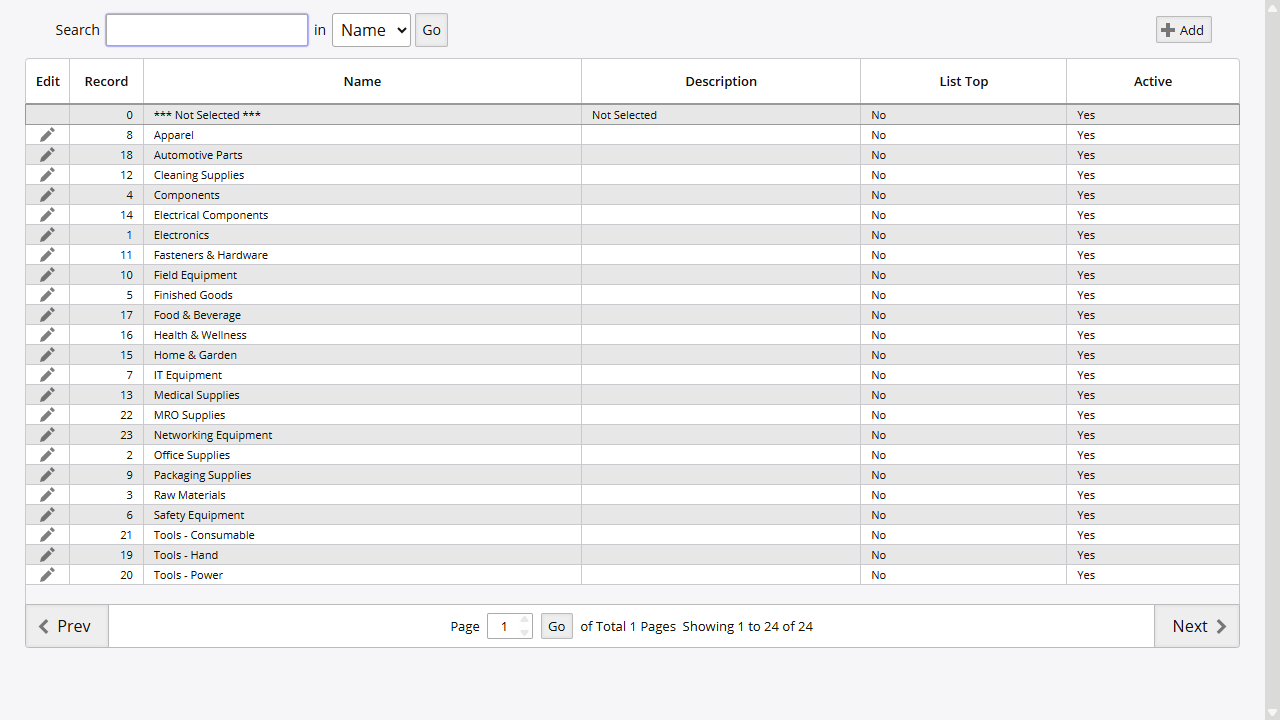
Categorias
Las categorías agrupan artículos para reportes y organizaci\u00f3n. Aparecen en búsquedas de artículos, filtros de transacciones y agrupaciones de reportes en todo el sistema.
Acceso: System → Lists → System Lists → Items & Inventory tab → Categories tile
| Campo | Propósito |
|---|---|
| Name | Nombre de la categoría (ej., Electronics, Raw Materials, Finished Goods) |
| Enabled | Habilitar/deshabilitar la categoría |
Transportistas
Los transportistas definen las compañías de envío utilizadas para el cumplimiento de órdenes y entregas entrantes.
Acceso: System → Lists → System Lists → Shipping & Purchasing tab → Carriers tile
Seguridad: Security ID 101 (View), Security ID 102 (Create/Modify)
Campos de Transportista
| Campo | Propósito |
|---|---|
| Short Name | Código único del transportista (mostrado como “SCAC” en la lista) |
| Full Name | Nombre completo del transportista |
| Primary Contact | Nombre del contacto principal |
| Contact 2 | Contacto secundario |
| 7x24 Contact | Nombre de contacto las 24 horas |
| Address | Direcci\u00f3n física del transportista |
| Phone/Fax/Email | Métodos de comunicaci\u00f3n (primario y secundario) |
| Discount % | Porcentaje de descuento negociado con el transportista |
| Yard Charge | Monto del cargo de patio |
| Authorize For Returns | Puede manejar envíos de devoluci\u00f3n |
| List Top | Prioridad de visualizaci\u00f3n en listas de selecci\u00f3n de transportista |
Como Agregar un Transportista
- Navegue a System → Lists → System Lists → Shipping & Purchasing → Carriers
- Haga clic en Add Carrier
- Ingrese el Short Name y Full Name
- Complete la informaci\u00f3n de contacto y direcci\u00f3n
- Configure Discount % y Yard Charge si aplica
- Marque Authorize For Returns si el transportista maneja devoluciones
- Haga clic en Save
Integracion de Transportistas
Los transportistas se vinculan a:
- Shipping Orders: Seleccionar transportista para la entrega
- Purchase Orders: Especificar transportista de entrada
- Supplier Records: Transportista predeterminado para envíos del proveedor
Condiciones de Pago
Las condiciones de pago definen fechas de vencimiento de facturas y descuentos por pronto pago para clientes y proveedores.
Acceso: System → Lists → System Lists → Shipping & Purchasing tab → Payment Terms tile
Seguridad: Security ID 103 (View), Security ID 119 (Create/Modify)
Campos de Condiciones de Pago
| Campo | Propósito |
|---|---|
| Description | Nombre del termino (ej., Net30, Net60, Due on Receipt) |
| Net Due in Days | Número de días hasta el vencimiento del pago |
| Discount % | Porcentaje de descuento por pronto pago (0-100) |
| Discount within Days | Días dentro de los cuales aplica el descuento |
| Enabled | Habilitar/deshabilitar el termino |
| List Top | Prioridad de clasificaci\u00f3n en la visualizaci\u00f3n |
Ejemplos de Condiciones de Pago Estandar
| Termino | Días | Descuento | Días Descuento | Descripci\u00f3n |
|---|---|---|---|---|
| Net30 | 30 | 0% | 0 | Pago vence en 30 días |
| Net60 | 60 | 0% | 0 | Pago vence en 60 días |
| 2/10 Net30 | 30 | 2% | 10 | 2% de descuento si se paga dentro de 10 días |
| Immediate | 1 | 0% | 0 | Pago vence inmediatamente |
| Due on Receipt | 0 | 0% | 0 | Pago al recibir |
Como Agregar Condiciones de Pago
- Navegue a System → Lists → System Lists → Shipping & Purchasing → Payment Terms
- Haga clic en Add
- Ingrese la Description
- Establezca Net Due in Days
- Configure descuento si aplica:
- Ingrese el porcentaje de Discount %
- Establezca la ventana de Discount within Days
- Marque Enabled para activar
- Haga clic en Save
Calculo de Fecha de Vencimiento
Fecha de Vencimiento = Fecha de Orden + Net Due in Days
Descuento Aplicado si el pago se recibe antes de: Fecha de Orden + Discount within Days
Integracion de Condiciones de Pago
Las condiciones de pago se vinculan a:
- Supplier Records: Términos predeterminados para órdenes de compra
- Customer Records: Términos predeterminados para órdenes de envío
- Purchase Orders: Términos para órdenes específicas
- Shipping Orders: Términos para facturas de clientes
Impuestos de Venta
La configuraci\u00f3n de impuestos de venta establece códigos fiscales y jurisdicciones para la facturaci\u00f3n de clientes.
Acceso: System → Lists → System Lists → Financial & Accounting tab → Sales Taxes tile
Campos de Impuestos de Venta
| Campo | Propósito |
|---|---|
| Description | Nombre de la zona fiscal (ej., “Pennsylvania Sales Tax”) |
| State | Código de estado para la jurisdicci\u00f3n |
| City | Especificaci\u00f3n de impuesto a nivel de ciudad |
| Country | Zona fiscal del país |
| Formula | Formula de calculo del impuesto |
| Enabled | Habilitar/deshabilitar el código fiscal |
Puntos de Configuracion de Impuestos
| Configuraci\u00f3n | Ubicaci\u00f3n | Propósito |
|---|---|---|
| Tax Codes | System → Lists → System Lists → Financial & Accounting → Sales Taxes | Definir códigos fiscales por jurisdicci\u00f3n |
| Customer Tax ID | Customer → campo Tax ID | Vincular cliente a jurisdicci\u00f3n fiscal |
| Customer Tax Rate | Customer → campo Sales Tax | Sobreescritura de impuesto específica del cliente |
| Item Non-Tax | Item Master → checkbox Non-Tax | Marcar artículos como exentos de impuestos |
Como Configurar Impuestos de Venta
- Navegue a System → Lists → System Lists → Financial & Accounting → Sales Taxes
- Haga clic en Add
- Ingrese la Description para la zona fiscal
- Especifique State, City, Country según corresponda
- Ingrese una Formula para el calculo del impuesto
- Marque Enabled para activar
- Haga clic en Save
Exenciones Fiscales de Clientes
Para clientes exentos de impuestos:
- Navegue al registro del cliente
- Establezca Tax ID en 0 o el código fiscal de exenci\u00f3n
- Alternativamente, establezca el campo Sales Tax en 0
- Documente el certificado de exenci\u00f3n en las notas del cliente
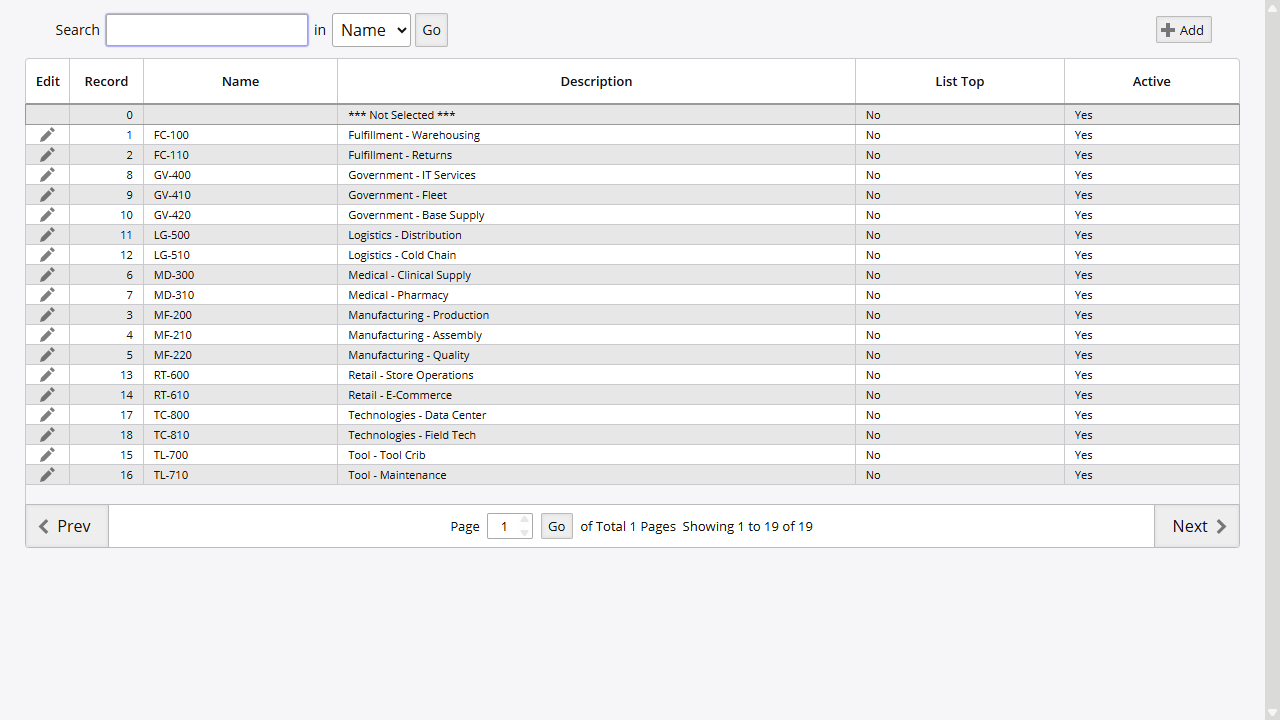
Centros de Costos
Los centros de costos rastrean costos de inventario y transacciones por departamento o unidad de negocio.
Acceso: System → Lists → System Lists → Financial & Accounting tab → Center Codes tile
Campos de Centro de Costos
| Campo | Propósito |
|---|---|
| Name | Valor del código de centro (mostrado como “Center Code” en la lista) |
| Description | Nombre del departamento o unidad de negocio (mostrado como “Code Description” en la lista) |
| Warehouse | Almacén asociado |
| Enabled | Habilitar/deshabilitar el centro |
| List Top | Prioridad de clasificaci\u00f3n en la visualizaci\u00f3n |
Ejemplos de Centros de Costos
| Código | Descripci\u00f3n | Caso de Uso |
|---|---|---|
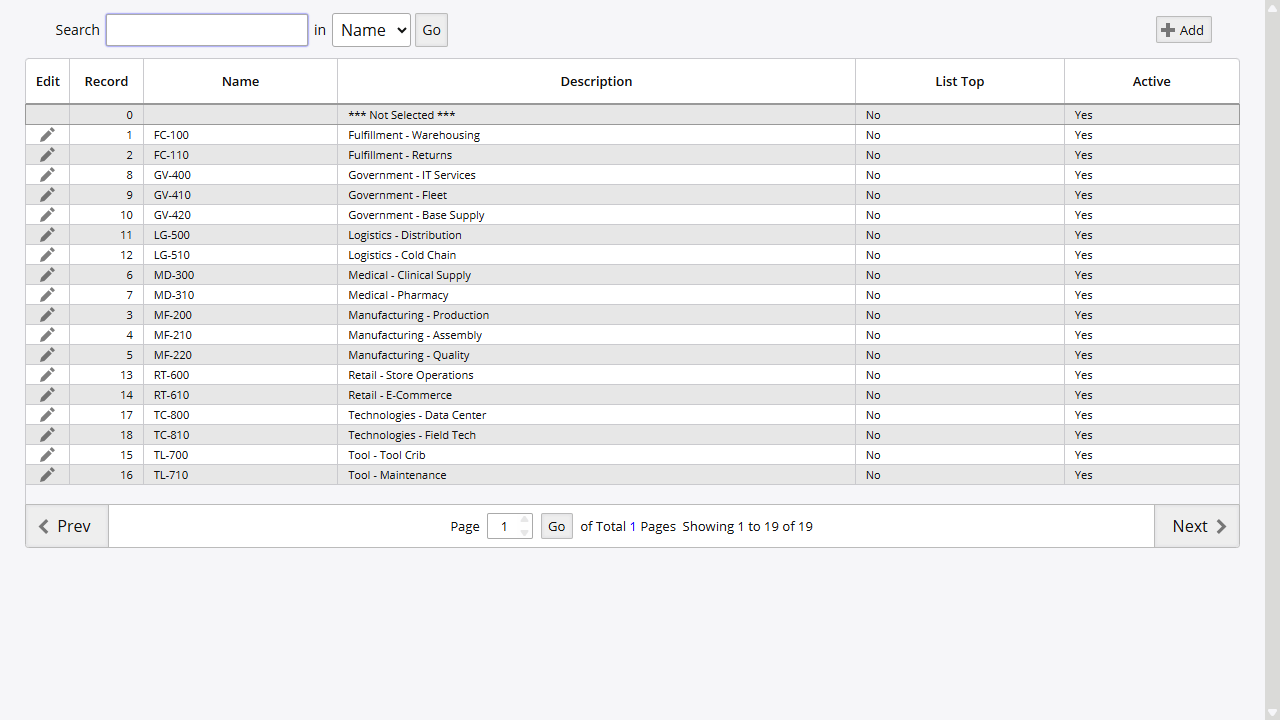
| FC-100 | Facilities | Costos del departamento de instalaciones |
| MF-200 | Manufacturing | Materiales de producci\u00f3n |
| MD-300 | Medical | División medica |
Como Agregar un Centro de Costos
- Navegue a System → Lists → System Lists → Financial & Accounting → Center Codes
- Haga clic en Add Center Code
- Ingrese el Name (este se convierte en el Centro de Costos)
- Ingrese una Description
- Seleccione el Warehouse asociado si aplica
- Marque Enabled para activar
- Haga clic en Save
Integracion de Centros de Costos
Los centros de costos se vinculan a:
- Item Master: Asignar artículos a centros de costos
- Transaction Reports: Filtrar y agrupar por centro de costos
- Financial Reports: Asignaci\u00f3n de costos por departamento
Unidades de Medida
Las unidades de medida (UOM) definen como se cuenta, almacena y ordena el inventario. Inventory Pro soporta UOM dual para escenarios donde se compra en una unidad pero se vende en otra.
Acceso: System → Lists → System Lists → Items & Inventory tab → Units of Measure tile
Campos de UOM
| Campo | Propósito |
|---|---|
| Unit Of Measure | Código de unidad (mostrado como “Code” en la lista; ej., EACH, CASE-12, BOX) |
| Base Unit | Vínculo a unidad base para conversión (mostrado como “Base Code” en la lista) |
| Contains | Factor de conversión a la unidad base |
| Enabled | Habilitar/deshabilitar la unidad |
Ejemplos de UOM Estandar
| UOM | Unidad Base | Factor de Conversión | Descripci\u00f3n |
|---|---|---|---|
| EACH | EACH | 1 | Artículo individual |
| CASE-12 | EACH | 12 | Caja de 12 unidades |
| CASE-24 | EACH | 24 | Caja de 24 unidades |
| CASE-48 | EACH | 48 | Caja de 48 unidades |
| BOX | EACH | varia | Cantidad por caja |
| PALLET | CASE | varia | Palet de cajas |
Implementacion de UOM Dual
Inventory Pro soporta rastrear inventario en una unidad mientras se ordena en otra:
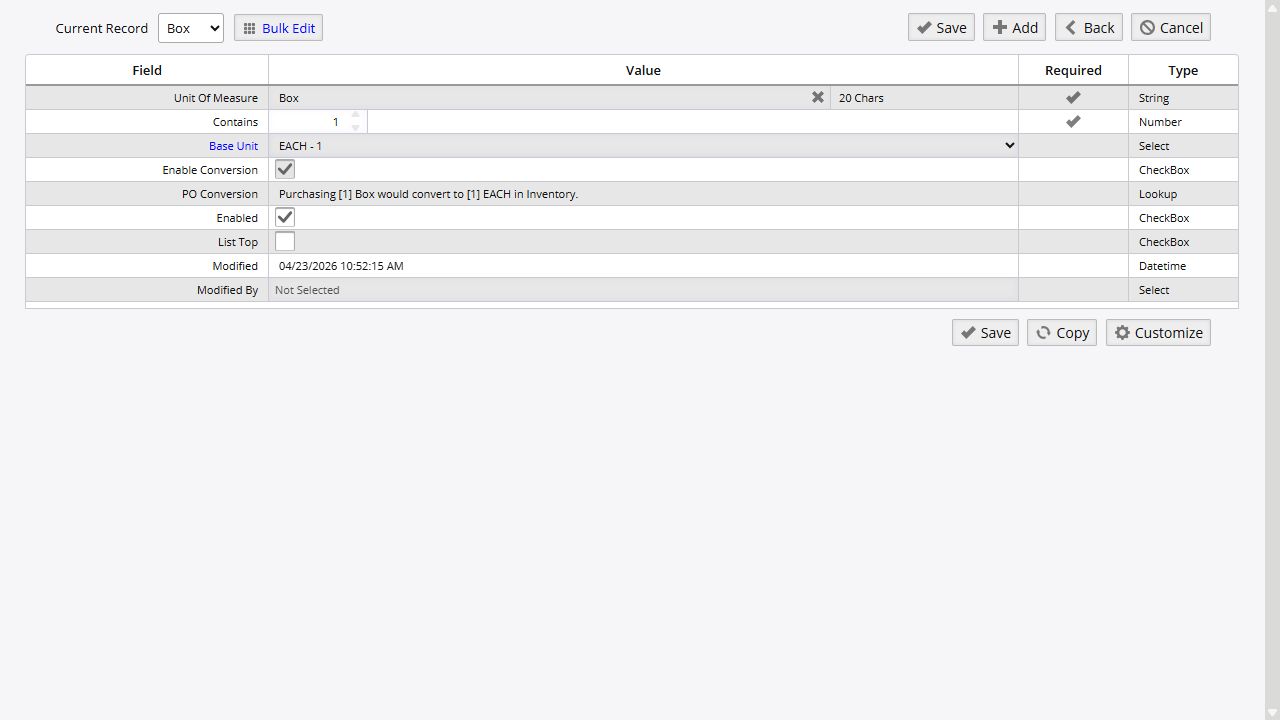
- UOM de Inventario: Como se almacenan y rastrean los artículos (generalmente EACH)
- UOM de Orden: Como se compran los artículos (puede ser CASE, BOX, etc.)
Ejemplo:
- Almacenar refresco como EACH (latas individuales)
- Ordenar refresco como CASE-24 (cajas de 24 latas)
- El sistema convierte: 1 CASE-24 = 24 EACH
Como Agregar una Unidad de Medida
- Navegue a System → Lists → System Lists → Items & Inventory → Units of Measure
- Abra el formulario para crear una nueva unidad de medida
- Ingrese el código de Unit Of Measure
- Si esta unidad se convierte a una unidad base:
- Seleccione la Base Unit
- Ingrese Contains (factor de conversión)
- Marque Enabled para activar
- Haga clic en Save
Paquetes
Los paquetes definen tipos de contenedor y empaque utilizados para envío y almacenamiento. Apliquelos a artículos para calculos de empaque en órdenes.
Acceso: System → Lists → System Lists → Items & Inventory tab → Packages tile
| Campo | Propósito |
|---|---|
| Name | Nombre del tipo de paquete (ej., Box, Crate, Drum, Pallet) |
| Description | Descripci\u00f3n opcional |
| Enabled | Habilitar/deshabilitar |
Certificaciones / Inspecciones
Las certificaciones e inspecciones rastrean requisitos de cumplimiento periódicos contra artículos o activos. El sistema activa recordatorios cuando una certificaci\u00f3n esta por vencer.
Acceso: System → Lists → System Lists → Items & Inventory tab → Certifications / Inspections tile
| Campo | Propósito |
|---|---|
| Name | Nombre de la certificaci\u00f3n o inspecci\u00f3n |
| Description | Detalles del requisito |
| Enabled | Habilitar/deshabilitar |
Unidades de Certificacion
Las Unidades de Certificaci\u00f3n definen las opciones de frecuencia de recurrencia disponibles al asignar certificaciones a artículos o activos (ej., Days, Months, Years).
Acceso: System → Lists → System Lists → Items & Inventory tab → Certification Units tile
| Campo | Propósito |
|---|---|
| Name | Nombre de la unidad de frecuencia (ej., Days, Months, Years) |
| Enabled | Habilitar/deshabilitar |
Metodos de Envio
Los métodos de envío definen como se entregan las órdenes a los clientes.
Acceso: System → Lists → System Lists → Shipping & Purchasing tab → Ship Vía Methods tile
Campos de Metodo de Envio
| Campo | Propósito |
|---|---|
| Description | Nombre del método (ej., UPS Ground, FedEx, Truck) |
| Carrier Picks Up | El transportista recoge vs. entregar al transportista |
| Tracking Link Definition | Plantilla de URL para rastreo de paquetes |
| Account Number | Cuenta del transportista para facturaci\u00f3n |
| Enabled | Habilitar/deshabilitar el método |
Plantillas de Enlace de Rastreo
Configure URLs de rastreo con el marcador {tracking}:
- UPS:
https://www.ups.com/track?tracknum={tracking} - FedEx:
https://www.fedex.com/fedextrack/?trknbr={tracking} - USPS:
https://tools.usps.com/go/TrackConfirmAction?tLabels={tracking}
Como Agregar un Metodo de Envio
- Navegue a System → Lists → System Lists → Shipping & Purchasing → Ship Vía Methods
- Haga clic en Add
- Ingrese la Description
- Marque Carrier Picks Up según corresponda
- Ingrese la URL de Tracking Link Definition
- Agregue Account Number si usa facturaci\u00f3n del transportista
- Marque Enabled para activar
- Haga clic en Save
Acuerdos de Terminos
Los Acuerdos de Términos registran contratos de precios específicos por proveedor con tarifas negociadas, compromisos de volumen y fechas de vencimiento. Complementan las condiciones de pago estándar con detalles de precios por proveedor.
Acceso: System → Lists → System Lists → Shipping & Purchasing tab → Term Agreements tile
Para reportes de Acuerdos de Términos consulte Reportes Clave (Report IDs 276, 277, 278).
Codigos de Ajuste
Los códigos de ajuste proporcionan responsabilidad para cambios de cantidad de inventario. Hay dos listas separadas: una para aumentos de inventario (Positive Adj. Codes) y otra para disminuciones (Negative Adj. Codes).
Acceso: System → Lists → System Lists → Financial & Accounting tab
Positive Adj. Codes
Use códigos de ajuste positivo al registrar aumentos de inventario fuera de la recepci\u00f3n estándar.
Tile: Positive Adj. Codes
Campos de Ajuste Positivo
| Campo | Propósito |
|---|---|
| Description | Descripci\u00f3n de la razón |
| Warehouse | Restringir a un almacén específico (opcional) |
Como Agregar un Codigo de Ajuste Positivo
- Navegue a System → Lists → System Lists → Financial & Accounting → Positive Adj. Codes
- Haga clic en Add
- Ingrese la Description
- Opcionalmente seleccione un Warehouse para restringir el uso
- Haga clic en Save
Negative Adj. Codes
Use códigos de ajuste negativo al registrar disminuciones de inventario fuera de la emisión estándar.
Tile: Negative Adj. Codes
Campos de Ajuste Negativo
| Campo | Propósito |
|---|---|
| Description | Descripci\u00f3n de la razón |
| Warehouse | Restringir a un almacén específico (opcional) |
Como Agregar un Codigo de Ajuste Negativo
- Navegue a System → Lists → System Lists → Financial & Accounting → Negative Adj. Codes
- Haga clic en Add
- Ingrese la Description
- Opcionalmente seleccione un Warehouse para restringir el uso
- Haga clic en Save
Categorias Comunes de Codigos de Ajuste
| Categoría | Ejemplos | Lista |
|---|---|---|
| Inventario encontrado | Found, Transfer In | Positive Adj. Codes |
| Ganancias de conteo cíclico | Count Adjustment Up | Positive Adj. Codes |
| Dañado / vencido | Damaged, Expired, Lost | Negative Adj. Codes |
| Perdidas de conteo cíclico | Count Adjustment Down | Negative Adj. Codes |
| Transferencias de salida | Transfer Out | Negative Adj. Codes |
Tipos de Activos
Los Tipos de Activos clasifican los activos rastreados para reportes y filtrado (ej., Equipment, Vehicles, IT Assets, Furniture, Software Licenses).
Acceso: System → Lists → System Lists → Assets & Repairs tab → Asset Types tile
| Campo | Propósito |
|---|---|
| Name | Nombre del tipo de activo |
| Description | Descripci\u00f3n opcional |
| Enabled | Habilitar/deshabilitar |
Metodos de Depreciacion
Los Métodos de Depreciaci\u00f3n definen como se reduce el valor del activo con el tiempo. Asigne un método a cada activo para calcular el valor contable actual.
Acceso: System → Lists → System Lists → Assets & Repairs tab → Depreciation Methods tile
| Método | Descripci\u00f3n |
|---|---|
| Straight-Line | Reducci\u00f3n igual en cada periodo |
| Double Declining | Reducci\u00f3n acelerada con carga frontal |
| MACRS | Calendario de depreciaci\u00f3n fiscal definido por el IRS |
Puntos de Proceso de Reparacion
Los Puntos de Proceso de Reparaci\u00f3n definen las etapas del flujo de trabajo por las que pasan las órdenes de reparaci\u00f3n desde la recepci\u00f3n hasta la finalizaci\u00f3n.
Acceso: System → Lists → System Lists → Assets & Repairs tab → Repair Process Points tile
| Campo | Propósito |
|---|---|
| Name | Nombre de la etapa (ej., Pending, In Progress, QC Check, Complete) |
| Sort Order | Secuencia de visualizaci\u00f3n en flujos de trabajo de órdenes de reparaci\u00f3n |
| Enabled | Habilitar/deshabilitar |
Politicas de Garantia
Las Políticas de Garantía almacenan términos de cobertura con fechas de inicio/fin, informaci\u00f3n del proveedor y procedimientos de reclamo. Asigne políticas a activos o artículos.
Acceso: System → Lists → System Lists → Assets & Repairs tab → Warranty Policies tile
| Campo | Propósito |
|---|---|
| Policy Name | Nombre de la cobertura |
| Supplier | Proveedor de la garantía |
| Coverage Details | Procedimientos de reclamo y alcance |
| Enabled | Habilitar/deshabilitar |
Memos Predefinidos
Los Memos Predefinidos son bloques de texto reutilizables que pueden insertarse en órdenes, reportes y comunicaciones para reducir la escritura repetitiva. El texto del memo aparece como una opci\u00f3n seleccionable en formularios de ingreso de órdenes, para que el personal pueda aplicar notas comunes - instrucciones de envío, advertencias de peligro, avisos legales estándar - sin reescribirlas.
Acceso: System → Lists → System Lists → System & General tab → Predefined Memos tile
| Campo | Propósito |
|---|---|
| Name | Etiqueta del memo mostrada en listas de selecci\u00f3n |
| Memo | Texto completo insertado cuando se selecciona el memo |
Logos Personalizados
Los Logos Personalizados gestionan imágenes de marca de la empresa utilizadas en reportes impresos, órdenes de compra, documentos de envío y facturas. Cargue un logo aquí y estara disponible para selecci\u00f3n al configurar encabezados de reportes y plantillas de documentos.
Acceso: System → Lists → System Lists → System & General tab → Custom Logos tile
| Campo | Propósito |
|---|---|
| Name | Identificador del logo mostrado en la configuraci\u00f3n de plantillas |
| Image | Archivo de imagen cargado |
Lista de Carpetas
La Lista de Carpetas define categorías de carpetas de documentos para organizar archivos adjuntos. Los nombres de carpetas aparecen al adjuntar archivos a artículos, órdenes y activos, para que los usuarios puedan almacenar manuales, garantías, fotos y otros documentos en categorías etiquetadas.
Acceso: System → Lists → System Lists → System & General tab → Folders List tile
| Campo | Propósito |
|---|---|
| Name | Nombre de la categoría de carpeta mostrado al adjuntar archivos |
| Enabled | Habilitar/deshabilitar la categoría de carpeta |
Lista de Verificacion de Configuracion Inicial
Al configurar Inventory Pro por primera vez, complete estos pasos en orden:
- Categories: Crear agrupaciones de artículos para reportes
- Units of Measure: Configurar EACH mas cualquier unidad de caja/paquete
- Packages: Agregar tipos de contenedor usados en envío
- Payment Terms: Definir Net30, Net60 y cualquier termino personalizado
- Carriers: Agregar transportistas principales
- Ship Vía Methods: Configurar opciones de métodos de envío
- Center Codes: Crear códigos de departamento/centro de costos
- Sales Taxes: Configurar jurisdicciones fiscales
- Adjustment Codes: Revisar y personalizar códigos de ajuste positivos y negativos
- Asset Types: Configurar clasificaciones de activos si usa rastreo de activos
- Depreciation Methods: Configurar calendarios de depreciaci\u00f3n si aplica
- Warehouses: Configurar ubicaciones de almacén
Reportes Clave
| Reporte | ID de Reporte | Propósito |
|---|---|---|
| Carriers List | 202 | Listar todos los transportistas configurados |
| Center Codes | 271 | Listar todos los centros de costos |
| Certifications / Inspections | 132 | Todos los registros de certificaciones e inspecciones |
| Term Agreements | 276 | Todos los acuerdos de pago con proveedores |
| Current Term Agreements | 277 | Acuerdos de pago activos con proveedores |
| Expired Term Agreements | 278 | Acuerdos de pago vencidos con proveedores |
| Folders List | 129 | Categorías de carpetas de documentos |
Temas Relacionados
- Opciones de Administraci\u00f3n - Configuraci\u00f3n de comportamiento del sistema
- Gestión de Usuarios - Cuentas de usuario y permisos
- Seguridad - Configuraci\u00f3n de permisos
- Almacenes - Configuraci\u00f3n de almacenes
En esta página